# Nützliche Funktionen (Vertiefung)


# Abfragen

##### **Einleitung**

Mit den Abfragen von ISO.web können Sie eine nach allen Objekte (Geschäftsfälle, Eingangsstücke, Ausgangsstücke) suchen. Die Suche kann nach folgenden Suchkriterien weiter eingeschränkt werden:

- Suchbegriff: Suche nach Stichwörtern
- Art des Objekts: z. B. Eingangsstück, Ausgangsstück, Geschäftsfall
- Von/Bis: Einschränkung nach einem Datumsbereich

Sie finden die Schaltfläche zum Ausführen der Abfragen im linken Navigationsbereich:

##### **Abfragen**

Durch Auswahl des Menüpunktes "Abfragen" im linken Navigationsbereich, kann gezielt nach Objekten bzw. Aktivitäten gesucht werden:

![15-01.png](https://help.intercom.at/uploads/images/gallery/2023-11/15-01.png "ISO.web Knowledge Base > Abfragen > Abfragen 1.png")

Anschließend kann gewählt werden, wonach spezifisch gesucht werden soll:

![15-02.png](https://help.intercom.at/uploads/images/gallery/2023-11/15-02.png "ISO.web Knowledge Base > Abfragen > image2020-11-4_11-23-46.png")

Für alle Abfragen gilt: Wird damit begonnen einen Suchbegriff, Benutzer oder anderen Filter einzugeben, startet die Abfrage automatisch. Nach Ergänzung bzw. Änderung der Filterkriterien bzw. Suchbegriffe, wird auch das Ergebnis wieder automatisch angepasst.

##### **Gezielte Suche nach Aktivitäten:**

Hier können Benutzer ausgewählt werden und spezifisch abgefragt werden, welche Aktivitäten in dem angegebenen Zeitraum durch den ausgewählten Benutzer durchgeführt wurden.

Der Zeitraum kann dabei vorausgewählt werden (z.B. "letzte Woche") oder aber spezifisch angegeben werden.

Als Benutzer werden all jene Personen angeführt, die Zugangsdaten für diese Schule in ISO.web besitzen.

##### **Gezielte Suche nach Ausgangsstücken:**

Hier kann gezielt anhand einiger Filter nach Ausgangsstücken gesucht werden.

Die erste Filterreihe basiert auf einer Textsuche, die Betreff, Inhalt, Empfänger und Dokumentnamen durchsucht.

![15-03.png](https://help.intercom.at/uploads/images/gallery/2023-11/15-03.png "ISO.web Knowledge Base > Abfragen > Abfragen 2_1.png")

In der zweiten Filterreihe kann zeitlich auf die letzte Bearbeitung des Ausgangsstückes gefiltert werden. Entweder durch eine Vorauswahl wie z.B. "letzte Woche" oder die Angabe eines spezifischen Zeitraums.

![15-04.png](https://help.intercom.at/uploads/images/gallery/2023-11/15-04.png "ISO.web Knowledge Base > Abfragen > Abfragen 2_2.png")

In der dritten Filterreihe kann nach einem Empfänger gefiltert werden. Dies umfasst das Schulpersonal sowie die in ISO.web angelegten Kontakte der Schule.

![15-05.png](https://help.intercom.at/uploads/images/gallery/2023-11/15-05.png "ISO.web Knowledge Base > Abfragen > Abfragen 2_3.png")

Nach einem Klick auf "einblenden" der weiteren Kriterien, kann auch noch nach dem Status des Ausgangsstücks gefiltert werden.

![15-06.png](https://help.intercom.at/uploads/images/gallery/2023-11/15-06.png "ISO.web Knowledge Base > Abfragen > Abfragen 2_4.png")

![15-07.png](https://help.intercom.at/uploads/images/gallery/2023-11/15-07.png "ISO.web Knowledge Base > Abfragen > Abfragen 2_5.png")

##### **Gezielte Suche nach Ausgangsstücken an BD:**

Diese Abfrage verhält analog zur Vorigen, allerdings kann kein Empfänger gewählt werden, da nur Ausgangsstücke deren Empfänger die BD ist, im Ergebnis angeführt werden.

##### **Gezielte Suche nach Eingangsstücken:** 

Die erste Filterreihe basiert auf einer Textsuche, die Betreff, Inhalt, Empfänger und Dokumentnamen durchsucht.

![15-08.png](https://help.intercom.at/uploads/images/gallery/2023-11/15-08.png "ISO.web Knowledge Base > Abfragen > Abfragen 2_1.png")

In der nächsten Reihe kann nach dem Eingangsdatum selektiert werden: Entweder es wird ein bestimmter Zeitraum ausgewählt, oder ein Von- und ein Bis-Datum wird angegeben:

![15-09.png](https://help.intercom.at/uploads/images/gallery/2023-11/15-09.png "ISO.web Knowledge Base > Abfragen > Abfragen 3_1.png")

![15-10.png](https://help.intercom.at/uploads/images/gallery/2023-11/15-10.png "ISO.web Knowledge Base > Abfragen > Abfragen 3_2.png")

In der nächsten Zeile kann nach dem Absender selektiert werden.

Außerdem können durch aktivieren der Checkbox nur "Dringende" Eingangsstücke selektiert werden

![15-11.png](https://help.intercom.at/uploads/images/gallery/2023-11/15-11.png "ISO.web Knowledge Base > Abfragen > Abfragen 3_4.png")

Durch das Einblenden der weiteren Kriterien kann zusätzlich nach der Frist des Eingangsstückes selektiert werden (analog Zum Eingangsdatum).

Zu guter Letzt kann noch nach dem aktuellen Status selektiert werden:

![15-12.png](https://help.intercom.at/uploads/images/gallery/2023-11/15-12.png "ISO.web Knowledge Base > Abfragen > Abfragen 3_3.png")

##### **Gezielte Suche nach Eingangsstücken aus der BD:**

Diese Abfrage verhält analog zur Vorigen, allerdings kann kein Absender gewählt werden, da nur Eingangsstücke deren Absender die BD ist, im Ergebnis angeführt werden.

##### **Gezielte Suche nach Geschäftsfällen:**

Die erste Filterreihe basiert auf einer Textsuche, die Betreff, Inhalt, Empfänger und Dokumentnamen durchsucht.

![15-13.png](https://help.intercom.at/uploads/images/gallery/2023-11/15-13.png "ISO.web Knowledge Base > Abfragen > Abfragen 2_1.png")

Es kann auch die Art des gesuchten Geschäftsfalles eingeschränkt werden:

![15-14.png](https://help.intercom.at/uploads/images/gallery/2023-11/15-14.png "ISO.web Knowledge Base > Abfragen > Abfragen 4_1.png")

Bei "zuletzt geändert" kann wiederum eine Datumsvorauswahl getroffen werden, oder es wird ein spezifischer Zeitraum angegeben (siehe Auswahl unter "Gezielte Suche nach Eingangsstücken").

Durch das Einblenden weiterer Kriterien können Eingangsstücke selektiert werden, bei denen eine Frist gesetzt ist (Zeitraum wählbar) oder nur jene, die als Dringend markiert sind.

##### **Gezielte Suche nach Geschäftsfällen von der BD:**

Die erste Filterreihe basiert auf einer Textsuche, die Betreff, Inhalt, Empfänger und Dokumentnamen durchsucht.

![15-13.png](https://help.intercom.at/uploads/images/gallery/2023-11/15-13.png "ISO.web Knowledge Base > Abfragen > Abfragen 2_1.png")

Bei "zuletzt geändert" kann wiederum eine Datumsvorauswahl getroffen werden, oder es wird ein spezifischer Zeitraum angegeben (siehe Auswahl unter "Gezielte Suche nach Eingangsstücken").

Durch das Einblenden weiterer Kriterien können Eingangsstücke selektiert werden, bei denen eine Frist gesetzt ist (Zeitraum wählbar) oder nur jene, die als Dringend markiert sind.

Ebenfalls besteht die Mögkichkeit nach dem Status einzugrenzen. (Abgebrochen, Abgelegt, Eingang, Eingeordnet, Entwurf)

##### **Gezielte Suche nach Personal:** 

Die erste Filterreihe basiert auf einer Textsuche, die SVNR, Namen und Personalnummer durchsucht.

![15-13.png](https://help.intercom.at/uploads/images/gallery/2023-11/15-13.png "ISO.web Knowledge Base > Abfragen > Abfragen 2_1.png")

In der zweiten Filterzeile kann explizit nach dem Namen des Personals gesucht werden.

In der dritten Filterzeile kann explizit nach der Personalnummer des Personals gesucht werden.

In der vierten und letzten Filterzeile, kann angegeben werden, welche Anstellungsverhältnisse angezeigt werden sollen:

![15-15.png](https://help.intercom.at/uploads/images/gallery/2023-11/15-15.png "ISO.web Knowledge Base > Abfragen > Abfragen 5_1.png")

##### **Gezielte Suche nach Zuweisungen:** 

Die erste Filterreihe basiert auf einer Textsuche , die Namen der zugewiesenen Personen durchsucht.

![15-13.png](https://help.intercom.at/uploads/images/gallery/2023-11/15-13.png "ISO.web Knowledge Base > Abfragen > Abfragen 2_1.png")

Bei "Zeitraum" kann wiederum eine Datumsvorauswahl getroffen werden, oder es wird auf das aktuelle / letzte Schuljahr eingeschränkt

# Passwort vergessen

Wenn Sie ihr Passwort vergessen haben, können Sie dies selbst zurücksetzen. Hier ist beschrieben wie der Ablauf dazu ist:

##### Schritt-für-Schritt-Anleitung

<span style="color: #707070;">[![16-01.png](https://help.intercom.at/uploads/images/gallery/2023-11/scaled-1680-/16-01.png)](https://help.intercom.at/uploads/images/gallery/2023-11/16-01.png)</span>

1. Klicken Sie auf der ISAP Login Seite auf "Passwort zurücksetzen"
2. Sie erhalten ein E-Mail
3. Folgen Sie den Anweisungen im E-Mail

<p class="callout warning">Sie müssen ein sicheres Passwort verwenden. Eine Kombination aus Groß- und Kleinbuchstaben, sowie ein weiteres Sonderzeichen oder Ziffer sollten kombiniert werden.  
</p>

# Verwendung der Feedback-Funktion

Wir freuen uns sehr über Rückmeldungen zu ISO.web. Diese sind für uns sehr wichtig, damit wir das Produkt weiter verbessern können.

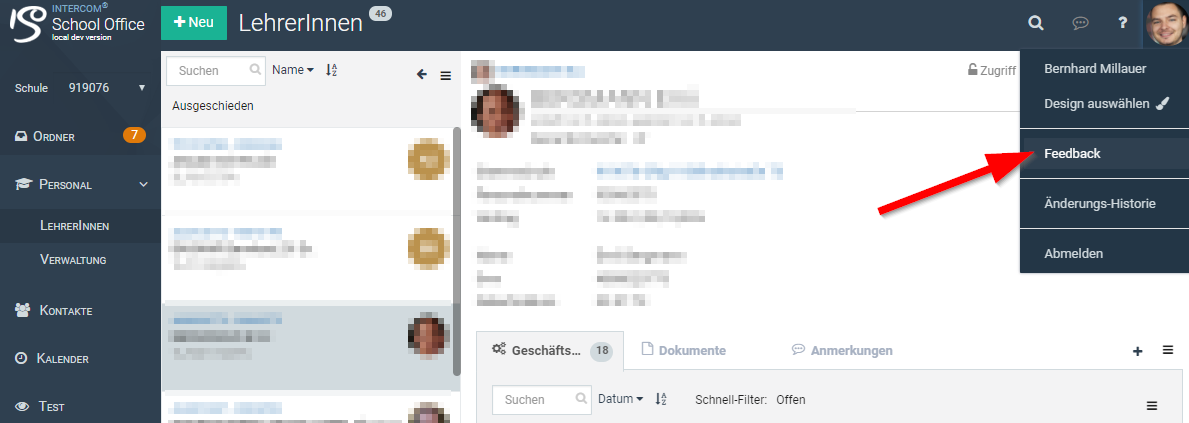
Sie gelangen zur Feedback-Funktion, wenn Sie rechts oben auf Ihren Avatar klicken. Nach Klick auf ***Feedback*** wird das Formular zur Übermittlung Ihres Feedbacks geöffnet:  
  
![17-01.png](https://help.intercom.at/uploads/images/gallery/2023-11/17-01.png)

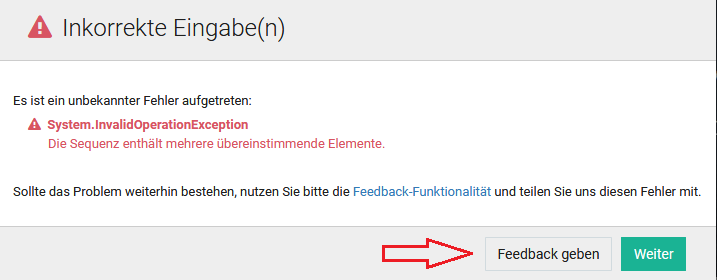
Direkt zum Feedback gelangt man in Fehlerdialogen:   
![17-02.png](https://help.intercom.at/uploads/images/gallery/2023-11/17-02.png "ISO.web Knowledge Base > Verwendung der Feedback-Funktion > image2017-5-8 15:40:34.png")

##### **Das Feedback-Formular:**

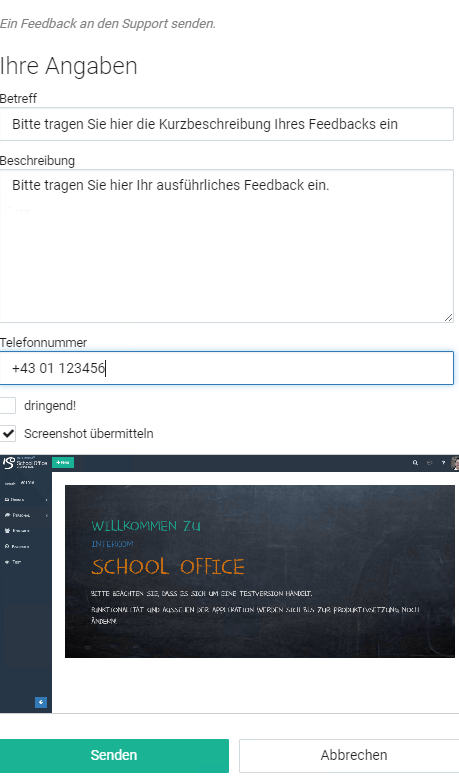
Die Optionen im Formular sind selbsterklärend. Wir freuen uns ganz besonders über detaillierte Feedbacks:
![17-03.png](https://help.intercom.at/uploads/images/gallery/2023-11/17-03.png "ISO.web Knowledge Base > Verwendung der Feedback-Funktion > image2017-5-12 11:20:1.png")

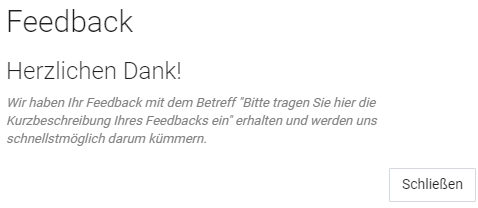
Nach erfolgreicher Übermittlung des Feedbacks erhalten Sie untenstehende Meldung sowie eine Bestätigung per E-Mail.
![17-04.png](https://help.intercom.at/uploads/images/gallery/2023-11/17-04.png "ISO.web Knowledge Base > Verwendung der Feedback-Funktion > image2017-5-12 11:20:37.png")

# Statusinformation im Ausgangsordner

<table class="confluenceTable wrapped" id="bkmrk-versand-das-ausgangs" style="width: 100%;"><colgroup><col style="width: 14.211%;"></col><col style="width: 85.789%;"></col></colgroup><tbody><tr><td class="confluenceTd">**Versand**

</td><td class="confluenceTd">Das Ausgangsstück wird gerade versendet.

</td></tr><tr><td class="confluenceTd">**Versendet**

</td><td class="confluenceTd">Das Ausgangsstück wurde versendet.

</td></tr><tr><td class="confluenceTd" colspan="1">**Problem**</td><td class="confluenceTd" colspan="1">Der Status "Problem" gibt Auskunft darüber, dass es beim Versenden an gewisse Empfänger zu einem Fehler kam. </td></tr><tr><td class="confluenceTd">**Abgeschossen**

</td><td class="confluenceTd">Das Ausgangsstück wurde versendet, und es liegt bereits eine Empfangsbestätigung vor. Grundsätzlich wird auch der Empfang von E-Mails bestätigt – allerdings abhängig davon, ob der Empfänger das Senden einer Empfangsbestätigung zulässt und der E-Mail-Client des Empfängers das Format der Empfangsbestätigungen unterstützt. Aus diesem Grund werden E-Mails nach 4 Stunden vom System automatisch bestätigt.

</td></tr></tbody></table>

# Behandlung von Zustellfehlern

Es kann immer wieder vorkommen, dass es zu einem Fehler beim Versenden eines Ausgangsstückes kommt.

Dies wird mit dem Status "Problem" gekennzeichnet.

![18-01.png](https://help.intercom.at/uploads/images/gallery/2023-11/18-01.png "ISO.web Knowledge Base > Behandlung von Zustellfehlern > image2020-12-17_15-36-58.png")

Um detaillierte Informationen und weitere Handlungsmöglichkeiten zu erhalten, klicken Sie auf das fehlerhafte Ausgangsstück und gehen in den Reiter "Empfänger".

![18-02.png](https://help.intercom.at/uploads/images/gallery/2023-11/18-02.png "ISO.web Knowledge Base > Behandlung von Zustellfehlern > image2020-12-17_15-40-58.png")

Anschließend markieren Sie den Empfänger mit der fehlerhaften Zustellung und es werden weitere Funktionen ersichtlich.

![18-03.png](https://help.intercom.at/uploads/images/gallery/2023-11/18-03.png "ISO.web Knowledge Base > Behandlung von Zustellfehlern > image2020-12-17_15-44-43.png")

<table class="confluenceTable wrapped" id="bkmrk-nr.-bezeichnung-funk" style="width: 100%;"><colgroup><col style="width: 4.69716%;"></col><col style="width: 14.4611%;"></col><col style="width: 80.8418%;"></col></colgroup><tbody><tr><th class="confluenceTh" colspan="1">**Nr.**</th><th class="confluenceTh">**Bezeichnung**</th><th class="confluenceTh">**Funktion**</th></tr><tr><td class="confluenceTd" colspan="1">1.</td><td class="confluenceTd">EmpfängerIn entfernen</td><td class="confluenceTd">Mit dieser Funktion können Sie den fehlerhaften Empfänger von dem Ausgangsstück entfernen, dieses wird, im Falle die andere Zustellungen waren erfolgreich, anschließend abgeschlossen.</td></tr><tr><td class="confluenceTd" colspan="1">2.</td><td class="confluenceTd">Sendevorgang wiederholen</td><td class="confluenceTd">Mit dieser Funktion können Sie den Sendevorgang an die als fehlerhaft markierte Adresse wiederholen.</td></tr><tr><td class="confluenceTd" colspan="1">3.</td><td class="confluenceTd">Versand abbrechen</td><td class="confluenceTd">Bricht den Versand an den fehlerhaften Empfänger ab, das Ausgangsstück geht anschließend in den Status abgeschlossen</td></tr><tr><td class="confluenceTd" colspan="1">4.</td><td class="confluenceTd" colspan="1">Journal</td><td class="confluenceTd" colspan="1">Im Journal sehen Sie den detaillierten Sendeverlauf und bekommen genaue Informationen zu fehlerhaften Versendungen.</td></tr></tbody></table>

# Teilen von Geschäftsfällen

Freigegebene Eingangsstücke, Geschäftsfälle und Personalgeschäftsfälle können über die Funktion "Teilen" mit anderen Personen systemintern oder per E-Mail geteilt werden.

Dazu wird zunächst über das Bearbeitungsmenü der Punkt "Teilen" gewählt.

![19-01.png](https://help.intercom.at/uploads/images/gallery/2023-11/19-01.png "ISO.web Knowledge Base > Teilen von Geschäftsfällen > image2017-9-23_14-24-3.png")

Anschließend öffnet sich der Teilen-Dialog mit drei verschiedenen Möglichkeiten. Es muss mindestens ein(e) Empfängerin in einem der drei Felder ausgewählt werden, es können allerdings beliebig viele Empfängerinnen pro Feld angegeben werden.

![19-02.png](https://help.intercom.at/uploads/images/gallery/2023-11/19-02.png "ISO.web Knowledge Base > Teilen von Geschäftsfällen > image2017-9-23_14-22-59.png")

Empfänger die unter Stellungnahme oder Kenntnisnahme ausgewählt werden, sind interne Empfänger - verfügen also über einen Zugang zu ISO.web. Je nach Auswahl wird der Geschäftsfall dann in den Eingang des Benutzers gelegt und mit der jeweiligen Aktion verbunden. Eine E-Mail Benachrichtigung erfolgt in diesem Fall nicht.

Wird hingegen eine Weitergabe an externe Empfänger ausgewählt, so wird der Geschäftsfall per E-Mail an den ausgewählten Empfänger versendet. Für die Versendung an externe Empfänger ist aber aus Gründen der Übersichtlichkeit und besseren Verarbeitung die (manuelle) Erstellung eines Ausgangsstücks zu präferieren.

Bei der internen Weitergabe werden die Felder "Ausführen bis" bzw. "Anweisung" in die Aufgabe (Stellungnahme oder Kenntnisnahme) für den jeweiligen Benutzer übernommen.

![19-03.png](https://help.intercom.at/uploads/images/gallery/2023-11/19-03.png "ISO.web Knowledge Base > Teilen von Geschäftsfällen > image2017-9-23_14-29-19.png")

# Bearbeiterwechsel (Vertretungsregelung)

Wenn im Falle einer Abwesenheit ein Mitarbeiter/eine Mitarbeiterin vertreten werden soll, kann die Vertretung in ISO.web wie folgt eingerichtet werden:

<table class="wrapped confluenceTable" id="bkmrk-%281%29-anlegen-eines-be" style="width: 100%;"><colgroup><col style="width: 5.31337%;"></col><col style="width: 94.6866%;"></col></colgroup><tbody><tr><td class="confluenceTd">**(1)**</td><td class="confluenceTd">Anlegen eines Benutzeraccounts für den Vertreter/die Vertreterin in ISO.web (falls noch nicht vorhanden)  
Siehe Kapitel [&lt;](https://msc.intercom.at/display/IKB/Benutzerverwaltung+und+Personalkontakte)[Benutzerverwaltung und Personalkontakte](https://help.intercom.at/books/isoweb-knowledge-base/page/benutzerverwaltung-und-personalkontakte)[&gt;](https://msc.intercom.at/display/IKB/Benutzerverwaltung+und+Personalkontakte)</td></tr><tr><td class="confluenceTd">**(2)**</td><td class="confluenceTd">Zuordnen der Rolle für den Vertreter/die Vertreterin  
Siehe Kapitel [&lt;](https://msc.intercom.at/display/IKB/Benutzerverwaltung+und+Personalkontakte)[Benutzerverwaltung und Personalkontakte](https://help.intercom.at/books/isoweb-knowledge-base/page/benutzerverwaltung-und-personalkontakte)[&gt;](https://msc.intercom.at/display/IKB/Benutzerverwaltung+und+Personalkontakte)</td></tr><tr><td class="confluenceTd">**(3)**</td><td class="confluenceTd">Abfrage, welche Geschäftsfälle des abwesenden Bearbeiters/der abwesenden Bearbeiter/in im Ordner "Zuständig" bzw. im Ordner "Entwürfe" vorhanden sind.</td></tr><tr><td class="confluenceTd" colspan="1">**(4)**</td><td class="confluenceTd" colspan="1">Wechsel des Bearbeiters/der Bearbeiterin für ausgewählte Geschäftsfälle</td></tr></tbody></table>

  
Da der Zugriff auf die Ordner "Zuständig" und "Entwürfe" personenbezogen ist, muss zunächst über eine Abfrage festgestellt werden, welche Objekte (Geschäftsfälle, Eingangsstücke, usw.) in diesen Ordnern des abwesenden Mitarbeiters/der abwesenden MItarbeiterin vorhanden sind.

Für ausgewählte Geschäftsfälle, deren Bearbeitung noch vor der Rückkehr des abwesenden Mitarbeiters/der abwesenden Mitarbeiterin erforderlich ist, kann nun ein Wechsel des Bearbeiters/der Bearbeiterin vorgenommen werden:

Wahlen Sie dazu den Geschäftsfall, für den ein Bearbeiterwechsel vorgenommen werden soll, aus:

![20-01.png](https://help.intercom.at/uploads/images/gallery/2023-11/20-01.png "ISO.web Knowledge Base > Bearbeiterwechsel (Vertretungsregelung) > image2020-12-22_9-15-27.png")

Im Optionsmenü, das nach Öffnen des Geschäftsfalles im rechten, oberen Fensterbereich sichtbar wird, wählen sie die Option "Bearbeiten":

![20-02.png](https://help.intercom.at/uploads/images/gallery/2023-11/20-02.png "ISO.web Knowledge Base > Bearbeiterwechsel (Vertretungsregelung) > image2020-12-22_9-8-41.png")

Legen Sie einen neuen Bearbeiter/eine neue Bearbeiterin für den Geschäftsfall fest:

![20-03.png](https://help.intercom.at/uploads/images/gallery/2023-11/20-03.png "ISO.web Knowledge Base > Bearbeiterwechsel (Vertretungsregelung) > image2020-12-22_9-16-42.png")

Der Geschäftsfall wird nun im Ordner "Zuständig" des neuen Bearbeiters/der neuen Bearbeiterin angezeigt.

# Benutzerverwaltung und Personalkontakte

Benutzer/innen, die die Sekretariats- oder Schulleiterrolle haben, können in ISO.web neue Benutzer/innen anlegen. Voraussetzung dafür ist, dass für den neuen Benutzer/die neue Benutzerin ein Kontakt vorhanden ist.

Alle Bediensteten der Schule, die ein Dienstverhältnis haben, werden aus dem personalführenden Systemen regelmäßig in die Ordner Personal / Lehrende und Personal / Verwaltung synchronisiert und sind damit als Kontakt vorhanden.

Um für einen bestehenden Kontakt einen Benutzer für ISO.web anzulegen, markieren Sie zunächst den betreffenden Kontakt:

[![21-01.jpeg](https://help.intercom.at/uploads/images/gallery/2023-11/l3L21-01.jpeg)](https://help.intercom.at/uploads/images/gallery/2023-11/21-01.jpeg)

Wählen Sie dann die Schaltfläche &lt;Benutzerverwaltung&gt; im rechten oberen Fensterbereich:

[![21-02.png](https://help.intercom.at/uploads/images/gallery/2023-11/scaled-1680-/21-02.png)](https://help.intercom.at/uploads/images/gallery/2023-11/21-02.png)

Es wird nun ein Dialogformular geöffnet, in das Sie die E-Mail-Adresse (= Benutzername für die Anmeldung in ISO.web) erfassen und die Rolle festlegen.

 ![21-03.png](https://help.intercom.at/uploads/images/gallery/2023-11/21-03.png "ISO.web Knowledge Base > Benutzerverwaltung und Personalkontakte > image2018-1-11_8-8-25.png")

Über die Schaltfläche &lt;Einladen&gt; erhält der neue Benutzer/die neue Benutzerin eine E-Mail-Nachricht mit einem Link zur Selbstregistrierung am Anmeldeserver.

Ist der neue Benutzer/die neue Benutzerin im Anmeldeserver bereits bekannt, kann er/sie unmittelbar einem Personalakt zugeordnet werden

![21-04.jpeg](https://help.intercom.at/uploads/images/gallery/2023-11/21-04.jpeg "ISO.web Knowledge Base > Benutzerverwaltung und Personalkontakte > Benutzer5.jpg")

Folgende Benutzerrollen sind in ISO.web implementiert:

<table class="wrapped confluenceTable" id="bkmrk-rolle-anwendung-admi"><colgroup><col></col><col></col></colgroup><tbody><tr><th class="confluenceTh">Rolle</th><th class="confluenceTh">Anwendung</th></tr><tr><td class="confluenceTd">Administration</td><td class="confluenceTd">Rollenrecht für Administrator/inn/en</td></tr><tr><td class="confluenceTd">Mittleres Management</td><td class="confluenceTd">Rollenrecht für Fachvorstände, Abteilungsvorstände</td></tr><tr><td class="confluenceTd" colspan="1">PädagogInnen</td><td class="confluenceTd" colspan="1"> Rollenrecht für Lehrer/innen</td></tr><tr><td class="confluenceTd" colspan="1">Schulleitung</td><td class="confluenceTd" colspan="1">Schulleiter/Innen  
Mit diesem Rollenrecht können weitere Benutzer/innen angelegt werden.</td></tr><tr><td class="confluenceTd" colspan="1">Sekretariat </td><td class="confluenceTd" colspan="1">Mitarbeiter/innen im Sekretariat  
Mit diesem Rollenrecht können weitere Benutzer/innen angelegt werden.</td></tr><tr><td class="confluenceTd" colspan="1">Verwaltungspersonal </td><td class="confluenceTd" colspan="1"> Rollenrecht für sonstige Mitarbeiter/innen (z. B. Rechnungsführer/innen)</td></tr></tbody></table>

##### **Personalkontakte**

Die der Schule zugeordneten Personalkontakte (Lehrer/Verwaltung) werden aus dem personalführenden Systemen und aus der Anwendung „Visual Desktop .net“ der LSR/SSR (bei Zuweisung eines Neulehrers) synchronisiert. Neue Personalkontakte werden daher in ISO.web nicht von der Schule erfasst.

Zu jedem Personalkontakt werden die protokollierten Personalgeschäftsfälle im Abschnitt &lt;Geschäftsfälle&gt; angezeigt, wenn Sie den jeweiligen Kontakt öffnen:

![21-05.jpeg](https://help.intercom.at/uploads/images/gallery/2023-11/21-05.jpeg "ISO.web Knowledge Base > Benutzerverwaltung und Personalkontakte > 2.JPG")

Im Abschnitt &lt;Dokumente&gt; können Bestätigungen, udgl. (z. B. Kursbestätigungen) im Personalordner des jeweiligen Bediensteten ablegen. Wählen Sie dazu die Aktion „Dokumente importieren“ im Auswahlmenü.

# Ausschalten der PDF-Konvertierung beim Versenden

Dokumente von Aussgangsstücken werden beim Versenden grundsätzlich in ein pdf-Format konvertiert. Soll das Dokument beim Empfänger im Originalformat (z. B. docx, xlsx) ankommen, kann die pdf-Konvertierung ausgeschalten werden.

Dazu wird im Ausgangsstück das Registerblatt &lt;Anlagen&gt; geöffnet.

![22-01.jpeg](https://help.intercom.at/uploads/images/gallery/2023-11/22-01.jpeg "ISO.web Knowledge Base > Ausschalten der PDF-Konvertierung beim Versenden > pdf-aus.jpg")

Wählen Sie beim entsprechenden Dokument im Feld "Versenden als" den Dateityp (z. B. Word-Dokument) aus. Das Dokument wird dann in diesem Format an den Empfänger übertragen und kann bearbeitet bzw. ausgefüllt werden.

![22-02.png](https://help.intercom.at/uploads/images/gallery/2023-11/22-02.png "ISO.web Knowledge Base > Ausschalten der PDF-Konvertierung beim Versenden > image2018-1-5_10-45-47.png")

# Umbenennen von Dokumenten

Öffnen Sie das Dokument über den Link &lt;Öffnen&gt;, um es in der Dokumentvorschau anzuzeigen.

![23-01.png](https://help.intercom.at/uploads/images/gallery/2023-11/23-01.png "ISO.web Knowledge Base > Umbenennen von Dokumenten > image2021-2-5_9-9-23.png")

Nun steht im Auswahlmenü des Stammdatenbereichs die Aktion &lt;Bearbeiten&gt; zur Verfügung, mit der die Bezeichnung sowie die Beschreibung des Dokuments geändert werden kann.

![23-02.png](https://help.intercom.at/uploads/images/gallery/2023-11/23-02.png "ISO.web Knowledge Base > Umbenennen von Dokumenten > image2021-2-5_9-10-30.png")

![23-03.png](https://help.intercom.at/uploads/images/gallery/2023-11/23-03.png "ISO.web Knowledge Base > Umbenennen von Dokumenten > image2021-2-5_9-11-1.png")

# Ordnerstruktur

Die im Fensterbereich links verfügbaren Ordner struktuieren Ihren elektronischen Arbeitsplatz. Die einzelnen Ordner, die systemseitig eingerichtet und nicht verändert werden können, haben folgende Aufgaben:

<table class="wrapped confluenceTable" id="bkmrk-eingang-schuleingang" style="width: 100%;"><colgroup><col style="width: 12.6066%;"></col><col style="width: 87.3934%;"></col></colgroup><tbody><tr><td class="confluenceTd">**Eingang**

</td><td class="confluenceTd">- Schuleingangsordner (Elemente im Status „Eingang“)
- Persönlicher Eingangsordner des Benutzers (z. B. Eingangsstücke im Status „Zugwiesen“, GF im Genehmigungsstatus)

</td></tr><tr><td class="confluenceTd">**Entwürfe**

</td><td class="confluenceTd">Enthält Elemente, die noch nicht freigegeben wurden.

</td></tr><tr><td class="confluenceTd">**Zuständig**

</td><td class="confluenceTd">Zeigt alle Geschäftsfälle an, für die ein Benutzer dezidiert als Bearbeiter festgelegt wurde.

</td></tr><tr><td class="confluenceTd">**Ausgang**

</td><td class="confluenceTd">Zeigt alle Ausgangsstücke mit der Dokumentation des Postausgangs (Versandjournal) an.

</td></tr><tr><td class="confluenceTd">**Erinnerungen**

</td><td class="confluenceTd">Wiedervorlage-Ordner (siehe Punkt 5.5)

</td></tr><tr><td class="confluenceTd">**Favoriten**

</td><td class="confluenceTd">Enthält Elemente, die als Favorit markiert wurden (siehe Punkt 5.4)

</td></tr><tr><td class="confluenceTd">**Erledigt**

</td><td class="confluenceTd">Enthält alle Elemente, die abgeschlossen und abgelegt sind (Ablage).

</td></tr><tr><td class="confluenceTd">**Papierkorb**

</td><td class="confluenceTd">Enthält alle gelöschten bzw. stornierten Elemente. Diese können über die Aktion „Wiederherstellen“ erneut bearbeitet werden. Elemente im Papierkorb können nicht endgültig bwz. Physisch gelöscht werden.

</td></tr></tbody></table>

# Favoriten und Erinnerung (Wiedervorlage)

##### **Favoriten**

Eingangsstücke und Geschäftsfälle können als „Favorit“ markiert werden. Diese werden in der Folge – auch wenn sie abgelegt sind - im Ordner &lt;Favoriten&gt; angezeigt. Verwenden Sie die Funktion „Favorit“ für Geschäftsfälle, die Sie für Ihre Arbeit immer wieder brauchen. Diese können dann ohne Suchabfrage schnell über den Favoritenordner gefunden werden.

![24-01.jpeg](https://help.intercom.at/uploads/images/gallery/2023-11/24-01.jpeg "ISO.web Knowledge Base > Favoriten und Erinnerung (Wiedervorlage) > 3.JPG")

##### **Erinnerung (Wiedervorlage)**

Über die Schaltfläche &lt;Beobachten&gt; können Sie einen Wiedervorlagetermin festlegen. Der Geschäftsfall bzw. das Eingangsstück wird in der Folge im Ordner &lt;Erinnerungen&gt; hinterlegt. Ist die Checkbox „Beobachtung ist aktiviert“ angehakt, wird der Bearbeiter darüber hinuas über alle Änderungen zum Geschäftsfall bzw. Eingangsstück informiert.

![24-02.jpeg](https://help.intercom.at/uploads/images/gallery/2023-11/24-02.jpeg "ISO.web Knowledge Base > Favoriten und Erinnerung (Wiedervorlage) > 4.JPG")

# Gruppen- und Verteilerlisten

Zu jedem Personalkontakt (Lehrer / Verwaltung) können Stichwörter bzw. Merkmale hinzugefügt werden. In ISO.web ist eine Merkmalsliste hinterlegt, über die Sie z. B. die Zuordnung des Personalkontakts zu einer Fachgruppe vornehmen können. Darüber hinaus können eigene Merkmale in der Auswahlliste hinterlegt werden.

Öffnen Sie den entsprechenden Personalkonkakt und ordnen Sie über die Schaltfläche &lt;Stichwort hinzufügen&gt; ein Merkmal der Auswahlliste zu:

![25-01.jpeg](https://help.intercom.at/uploads/images/gallery/2023-11/25-01.jpeg "ISO.web Knowledge Base > Gruppen- und Verteilerlisten > 5.JPG")

Über die Aktion &lt; Teilen / Weitergeben an externe Empfänger &gt; können Sie Eingangsstücke bzw. Geschäftsfälle samt allen verknüpften Dokumenten an Verteilerlisten übermitteln. Im folgenden Bild wird das Element (EIN / GF) an die Gruppe der Personalkontakte mit dem Merkmal „Biologie und Umweltkunde“ gesendet:

![25-02.jpeg](https://help.intercom.at/uploads/images/gallery/2023-11/25-02.jpeg "ISO.web Knowledge Base > Gruppen- und Verteilerlisten > 6.JPG")

Sehen Sie sich zu diesem Thema auch den aktuellen Artikel [09 Verwaltung von Stichwörtern, Fach- und Versandgruppen](https://help.intercom.at/books/isoweb-knowledge-base/page/09-verwaltung-von-stichwortern-fach-und-versandgruppen) an.

# Journal (Aktivitätenübersicht)

Das Journal, das als Aktion im Auswahlmenü des Stammdatenbereichs zur Verfügung steht, protokolliert alle Aktivitäten und Verarbeitungsschritte zu einem Geschäftsfall:

![26-01.png](https://help.intercom.at/uploads/images/gallery/2023-11/26-01.png "ISO.web Knowledge Base > Journal (Aktivitätenübersicht) > 71a3b894-3961-4be6-8279-b44eff648297.png")

Die Aktivitätsübersicht im Dashboard zeigt die zuletzt in ISO.web durchgeführten Aktionen. Diese werden chronologisch angezeigt und nach Person und Tag gruppiert.

![26-02.png](https://help.intercom.at/uploads/images/gallery/2023-11/26-02.png "ISO.web Knowledge Base > Journal (Aktivitätenübersicht) > 837f9915-be43-4d91-a705-173e2da6ff52.png")

Eine gezielte Suche nach Aktivitäten ist darüber hinaus über die Abfragen (siehe Punkt 4.10) möglich. Öffnen Sie dazu die Abfrage &lt;Aktivitäten&gt;.

# Volltextsuche

ISO.web stellt für die Suche nach Elementen (Geschäftsfälle, Eingangstücke, usw.) eine Volltextsuche zur Verfügung, die über die Lupe im rechten oberen Fensterbereich aufgerufen wird.

![27-01.png](https://help.intercom.at/uploads/images/gallery/2023-11/27-01.png "ISO.web Knowledge Base > Volltextsuche > image2021-3-23_8-23-0.png")

Es besteht die Möglichkeit gewisse "Schulbereiche" zu durchsuchen und nach Datum, Relevanz oder Bezeichnung zu sortieren.

![27-02.png](https://help.intercom.at/uploads/images/gallery/2023-11/27-02.png "ISO.web Knowledge Base > Volltextsuche > image2021-3-23_8-20-58.png")

# Schuleinstellungen

Unter &lt;Schule / Einstellungen&gt; legen Sie bestimmte Parameter für die Arbeit mit ISO.web fest:

**Briefkopf**: Grunddaten der Schule mit dem Logo für den Briefkopf

![28-01.jpeg](https://help.intercom.at/uploads/images/gallery/2023-11/28-01.jpeg "ISO.web Knowledge Base > Schuleinstellungen > 12.JPG")

**Prozessabläufe:** Parameter für allgemeine Einstellungen

![28-02.jpeg](https://help.intercom.at/uploads/images/gallery/2023-11/28-02.jpeg "ISO.web Knowledge Base > Schuleinstellungen > 13.JPG")

Ist die Checkbox „Automatisch ablegen“ aktiviert, werden Geschäftsfälle – wenn sie abgeschlossen sind – automatisch in die Ablage bzw. in den Ordner &lt;Erledigt&gt; gegeben. Die Option „Postalischer Ausgang“ legt fest, wer Dokumente, die nicht intern (I.Deal) oder per E-Mail abgefertigt werden, postalisch verschickt.

**Nachrichtenversand**: Antwortadresse für Nachrichtenversand per E-Mail   
Hier legen Sie die Antwortadresse fest, wenn Dokumente aus ISO.web über die Versandart E-Mail verschickt werden.

# Allgemeine Kontakte

Externe Kontakte können über die Schaltfläche **&lt;Neu&gt;** angelegt werden. Es können Personen- oder Organisationkontakte erfasst werden. Die zur Verfügung stehenden Datenfelder können individuell über die Schaltfläche &lt;Feld hinzufügen&gt; erweitert werden.

## Kontakt anlegen:

![29-01.png](https://help.intercom.at/uploads/images/gallery/2023-11/29-01.png "ISO.web Knowledge Base > Allgemeine Kontakte > image2021-3-23_8-31-9.png")

## Organisation anlegen:

<u>**![29-02.png](https://help.intercom.at/uploads/images/gallery/2023-11/29-02.png "ISO.web Knowledge Base > Allgemeine Kontakte > image2021-3-23_8-32-9.png")**</u>

Die externen Kontakte stehen in den diversen Empfängerlisten (Teilen-Aktion, Ausgangsstücke) zur Auswahl zur Verfügung.