# ISO.web Knowledge Base

# Dokumentation und Anleitungen


# 01 Willkommen bei ISO.web

![01-01.png](https://help.intercom.at/uploads/images/gallery/2023-11/01-01.png "ISO.web Knowledge Base > 01 Willkommen bei ISO.web > image2017-9-7_15-2-59.png")

# 02 Anmeldung in SchoolOffice

Herzlichen Dank für Ihr Interesse an ISO.web. Nachfolgend eine kurze Anleitung, wie Sie sich bei INTERCOM Schooloffice anmelden können.

##### **Generelle Information**

Bitte verwenden Sie für die Testversion von SchoolOffice nur aktuelle Versionen von [Google Chrome](https://www.google.com/chrome/), [Firefox](https://www.mozilla.org/en-US/firefox/products/) oder [Microsoft Edge](https://www.microsoft.com/en-us/windows/microsoft-edge). An der Unterstützung weiterer Browser arbeiten wir.

##### **Erstmalige Anmeldung**

Falls ein Benutzer für Sie angelegt wurde, dann reicht es aus das Sie sich mit der hinterlegten E-Mail Adresse initial anmelden.

[![02-01.png](https://help.intercom.at/uploads/images/gallery/2023-11/scaled-1680-/02-01.png)](https://help.intercom.at/uploads/images/gallery/2023-11/02-01.png)

Anschließend erhalten Sie die Meldung, dass Sie Ihre E-Mail Adresse verifizieren müssen, um das Konto zu aktivieren.

Dafür wurde Ihnen eine E-Mail, mit der Bitte um Bestätigung der registrierten Adresse zugesandt.

<span class="confluence-embedded-file-wrapper confluence-embedded-manual-size">![02-02.png](https://help.intercom.at/uploads/images/gallery/2023-11/02-02.png)</span>

Bestätigen der E-Mail Adresse:

<span class="confluence-embedded-file-wrapper confluence-embedded-manual-size">![02-03.png](https://help.intercom.at/uploads/images/gallery/2023-11/02-03.png)</span>

Nach erfolgter Bestätigung, werden Sie bei erneuter Anmeldung im ISO.web, dazu aufgefordet ein Passwort zu definieren.

<span class="confluence-embedded-file-wrapper confluence-embedded-manual-size">![02-04.png](https://help.intercom.at/uploads/images/gallery/2023-11/02-04.png)</span>

Nun ist Ihre Anmeldung abgeschlossen und der Zugriff auf ISO.web gegeben.

Da in SchoolOffice sensible Daten angezeigt und verarbeitet werden, müssen wir auf ein sicheres Passwort bestehen:

- Verwenden Sie mindestens 8 Zeichen.
- Verwenden Sie mindestens ein Sonderzeichen
- Verwenden Sie mindestens einen Klein- und Großbuchstaben
- Verwenden Sie kein Passwort für eine andere Website oder leicht zu erratende Wörter wie den Namen Ihres Haustiers.

Öffnen Sie nun bitte SchoolOffice

<span class="confluence-embedded-file-wrapper confluence-embedded-manual-size">![02-05.png](https://help.intercom.at/uploads/images/gallery/2023-11/02-05.png)</span>

In der Auswahlbox links oben können Sie die aktuell ausgewählte Schule wechseln, sofern Sie auf mehr als nur eine Schule Zugriff haben.

##### **Bei SchoolOffice einloggen**

Öffnen Sie nun bitte SchoolOffice

Sie werden auf die ISAP Anmeldeseite weitergeleitet.

<span class="confluence-embedded-file-wrapper confluence-embedded-manual-size">![02-06.png](https://help.intercom.at/uploads/images/gallery/2023-11/02-06.png)</span>

Geben Sie bitte nun Ihre Email Adresse und Ihr gewähltes Passwort ein.  
Mit einem Klick auf "Anmelden" werden Sie nun wieder zu SchoolOffice weitergeleitet.

##### **Abmelden**

Die Abmeldung von SchoolOffice erfolgt, in dem Sie auf Ihr Profilbild klicken und danach "Abmelden" auswählen.

<span class="confluence-embedded-file-wrapper confluence-embedded-manual-size">![02-07.png](https://help.intercom.at/uploads/images/gallery/2023-11/02-07.png)</span>

##### **Benutzerdaten oder Passwort ändern**

Um Ihr Benutzerkonto zu verwalten, klicken Sie auf Ihr Profilbild und danach auf Ihren Namen.  
Damit werden sie auf den ISAP Server umgeleitet.

<span class="confluence-embedded-file-wrapper confluence-embedded-manual-size">![02-08.png](https://help.intercom.at/uploads/images/gallery/2023-11/02-08.png)</span>

Hier können Sie nun Ihren Namen, das Profilbild oder Ihr Passwort zu ändern.

<span class="confluence-embedded-file-wrapper confluence-embedded-manual-size">![02-09.png](https://help.intercom.at/uploads/images/gallery/2023-11/02-09.png)</span>

##### **Mehrfachauthentifizierung**

Ebenfalls besteht die Möglichkeit zum Einrichten einer Mehrfachauthentifizierung.

Dafür müssen Sie eine der angegeben Authentifizierungs-Applikationen auf Ihrem Handy installieren.

Diese dienen generell der Verwaltung der Anmelde-Codes.

<span class="confluence-embedded-file-wrapper confluence-embedded-manual-size">![02-10.png](https://help.intercom.at/uploads/images/gallery/2023-11/02-10.png)</span>

In der installierten Applikation haben Sie die Möglichkeit den ersichtlichen QR-Code zu scannen um die Einmalpasswörter zu erhalten. (OTP - One Time Password)

Nun werden Sie bei jeder Anmeldung im ISO.web aufgefordert, dass Einmalpasswort, welches in der Authentifizierungs-Applikationen auf Ihrem Handy ersichtlich ist einzugeben.

<span class="confluence-embedded-file-wrapper confluence-embedded-manual-size">![02-11.png](https://help.intercom.at/uploads/images/gallery/2023-11/02-11.png)</span>

Möchten Sie die Authentifizierung deaktivieren, dann können Sie dies in Ihrer Benutzerkontoverwaltung unter dem Punkt "Mehrfachauthentfizierung" machen.

Klicken Sie dafür auf das "Mülleimer-Symbol" und löschen Sier damit die konfigurierte Mehrfachauthentifizierung.

Anschließend können Sie den Eintrag für Ihre E-Mail Adresse ebenfalls aus der Authentifizierungs-Applikationen entfernen.

<span class="confluence-embedded-file-wrapper confluence-embedded-manual-size">![02-12.png](https://help.intercom.at/uploads/images/gallery/2023-11/02-12.png)</span>

# 03 Erstellen eines neuen Geschäftsfalles

Zur Erstellung eines neuen Geschäftsfalles an der Schule - ohne dass ein Vorakt des LSR/SSR vorhanden ist - gehen Sie wie folgt vor:

Wählen Sie zunächst die Schaltfläche &lt;+ Neu&gt; im oberen Fensterbereich, um im folgenden Dialogformular ein neues Objekt (z. B. Geschäftsfall, Eingangsstück) auszuwählen:

<div class="table-wrap" id="bkmrk-%C2%A0%C2%A0%281%29-schaltfl%C3%A4che-%3C"><table class="confluenceTable"><colgroup><col></col><col></col></colgroup><tbody><tr><td class="confluenceTd" colspan="1"><span class="confluence-embedded-file-wrapper confluence-embedded-manual-size">![03-01.png](https://help.intercom.at/uploads/images/gallery/2023-11/03-01.png)</span>

</td><td class="confluenceTd" colspan="1"><span class="confluence-embedded-file-wrapper confluence-embedded-manual-size">![03-02.png](https://help.intercom.at/uploads/images/gallery/2023-11/03-02.png)</span>

</td></tr><tr><td class="confluenceTd" colspan="1"> (1) Schaltfläche &lt;+ Neu&gt;</td><td class="confluenceTd" colspan="1"> (2) Auswahl des neu anzulegenden Objekts im Dialogformular</td></tr></tbody></table>

</div>  
Es werden nun die Metadaten für die Beschreibung des Geschäftsfalles gepflegt:

<div class="table-wrap" id="bkmrk-%3Cbetreff%3E%2C-%3Cbeschrei"><table class="confluenceTable"><colgroup><col></col><col></col></colgroup><tbody><tr><td class="confluenceTd"><span class="confluence-embedded-file-wrapper confluence-embedded-manual-size">![03-03.png](https://help.intercom.at/uploads/images/gallery/2023-11/03-03.png)</span>

</td><td class="confluenceTd">&lt;Betreff&gt;, &lt;Beschreibung&gt;  
Aussagekräftige Beschreibung des Inhaltes des Aktes

&lt;Frist&gt;, &lt;Dringend&gt;  
Fristvermerk für den Geschäftsfall

&lt;Bearbeiter/in&gt;  
Legen Sie den federführenden Bearbeiter bzw. die federführende Bearbeiterin für den Geschäftsfall fest.

  
Genehmiger/in&gt;  
Im Listenfeld wird der Approbant/die Approbantin je nach Approbationsbefugnissen ausgewählt. In der Regel wird dies der Direktor/die Direktorin der Schule sein.

</td></tr></tbody></table>

</div>  
Der Vorgang wird mit dem Speichern des Geschäftsfalles abgeschlossen. Sie finden den Geschäftsfall nun im Ordner &lt;Entwürfe&gt;.

<span class="confluence-embedded-file-wrapper confluence-embedded-manual-size">![03-04.png](https://help.intercom.at/uploads/images/gallery/2023-11/03-04.png)</span>

  
Zur besseren Wiederauffindbarkeit des Geschäftsfalles können Stichworte hinzugefügt werden:

<div class="table-wrap" id="bkmrk-%281%29w%C3%A4hlen-sie-die-sc"><table class="confluenceTable"><colgroup><col></col><col></col></colgroup><tbody><tr><td class="confluenceTd"><span class="confluence-embedded-file-wrapper">![03-05.png](https://help.intercom.at/uploads/images/gallery/2023-11/03-05.png)</span>

</td><td class="confluenceTd">(1)  
Wählen Sie die Schaltfläche "Stichwort hinzufügen"</td></tr><tr><td class="confluenceTd"><span class="confluence-embedded-file-wrapper">![03-06.png](https://help.intercom.at/uploads/images/gallery/2023-11/03-06.png)</span>

</td><td class="confluenceTd">(2)  
Sie können ein Stichwort neu eingeben oder aus der Liste auswählen.</td></tr></tbody></table>

</div>  
Sind alle für den Geschäftsfall relevanten Metadaten gepflegt, wird der Geschäftsfall für die weitere Bearbeitung (z. B. Dokumentverwaltung) freigegeben. Wählen Sie dazu die Schaltfläche &lt;Freigeben&gt; im rechten oberen Fenster:

<span class="confluence-embedded-file-wrapper confluence-embedded-manual-size">![03-07.jpeg](https://help.intercom.at/uploads/images/gallery/2023-11/03-07.jpeg)</span>

Im Freigabedialog kann ein Bearbeiter/eine Bearbeiterin zugewiesen werden. Ebenfalls kann ein Genehmiger/eine Genehmigerin gesetzt werden. Der Geschäftsfall wird nach der Freigabe im Ordner "Eingang", wenn kein Bearbeiter/keine Bearbeiterin" zugewiesen wurde, oder im Ordner "Zuständig", wenn ein Bearbeiter/eine Bearbeiterin dezidiert angegeben wird, angezeigt.

<span class="confluence-embedded-file-wrapper confluence-embedded-manual-size">![03-08.png](https://help.intercom.at/uploads/images/gallery/2023-11/03-08.png)</span>

# 04 Verarbeiten von Eingangsstücken

Eingangsstücke werden in ISO web im Anlassfall (z.B. Einlangen eines Papierdokuments) manuell angelegt oder sind nach Übermittlung z.B. durch die Bildungsdirektion im Posteingang verfügbar.

<span class="confluence-embedded-file-wrapper confluence-embedded-manual-size">![04-01.png](https://help.intercom.at/uploads/images/gallery/2023-11/04-01.png)</span>

Über die Schaltfläche &lt;Ausführen&gt; bietet ISO.web folgende Optionen, um ein Eingangsstück zu verarbeiten:

<span class="confluence-embedded-file-wrapper confluence-embedded-manual-size">![04-02.png](https://help.intercom.at/uploads/images/gallery/2023-11/04-02.png)</span>

##### **Zuordnen zu einem bestehenden Geschäftsfall**

Wählen Sie die Option &lt;Zuordnen&gt;, um das Eingangsstück zu einem bereits bestehenden Geschäftsfall zuzuordnen. Nach Ausführen der Aktion &lt;Zuordnen&gt; suchen Sie im Dialogformular mit den verfügbaren Suchkriterien (Bereich, Filter) nach dem Geschäftsfall, dem das Eingangsstück zugeordnet werden soll:

<span class="confluence-embedded-file-wrapper confluence-embedded-manual-size">![04-03.png](https://help.intercom.at/uploads/images/gallery/2023-11/04-03.png)</span>

Markieren Sie den entsprechenden Geschäftsfall. Nach Ausführen der Aktion &lt;Einordnen&gt; ist das Eingangsstück mit dem Geschäftsfall verknüpft:

<span class="confluence-embedded-file-wrapper confluence-embedded-manual-size">![04-04.png](https://help.intercom.at/uploads/images/gallery/2023-11/04-04.png)</span>

##### **Anlegen eines neuen Geschäftsfalles**

Verwenden Sie Option &lt;Zuordnen&gt; und anschließend &lt;GF-Neuanlage&gt;, um das Eingangsstück einem neuen Geschäftsfall zuzuordnen. Im zweiten Verarbeitungsschritt wird festgelegt, ob ein Personalgeschäftsfall (PGF) oder ein allgemeiner Geschäftsfall (GF) angelegt wird.

<span class="confluence-embedded-file-wrapper confluence-embedded-manual-size">![04-05.png](https://help.intercom.at/uploads/images/gallery/2023-11/04-05.png)</span>

Nach Auswahl der Vorlage werden im anschließenden Dialogformular der Inhalt des Geschäftsfalles beschrieben, und es wird festgelegt, wer den Geschäftsfall bearbeiten und genehmigen soll. Für die weitere Verarbeitung des Geschäftsfalles wird auf die Anleitung [&lt;Erstellen eines neuen Geschäftsfalles&gt;](https://msc.intercom.at/pages/viewpage.action?pageId=106400790) und [&lt;Weitergabe und Verteilung von Geschäftsfällen&gt;](https://msc.intercom.at/pages/viewpage.action?pageId=106400842) verwiesen.

<span class="confluence-embedded-file-wrapper confluence-embedded-manual-size">![04-06.png](https://help.intercom.at/uploads/images/gallery/2023-11/04-06.png)</span>

**Hinweis**

Ob ein Eingangsstück einem Geschäftsfall zugeordnet wird oder als Eingangsstück weiter verarbeitet wird, hängt von der weiteren Bearbeitung ab. Soll das Eingangsstück ohne weitere Bearbeitung abgelegt oder nur zur Kenntnis geteilt werden, erscheint eine Zuordnung zu einem Geschäftsfall nicht unbedingt notwendig. Soll allerdings ein Genehmigungsprozess abgebildet werden und ein Ausgangsstück zugeordnet werden, ist die weitere Verarbeitung als Geschäftsfall unerlässlich.

##### **Teilen eines Eingangsstückes**

Mit der Aktion &lt;Teilen&gt; wird das Eingangsstück an einem weiteren Bearbeiter/einer weiteren Bearbeiterin zur Kenntnis gebracht oder zur Stellungnahme übermittelt. Die entsprechenden Vorgabenwerden im folgenden Dialogformular gepflegt. Neben der Art der Einsichtsvorschreibung (Stellungnahme, Kenntnisnahme) kann eine Kurzinformation (Anweisung) und eine Frist angegeben werden. Das Eingangsstück kann auch mit externen Empfängern geteilt werden.

<span class="confluence-embedded-file-wrapper confluence-embedded-manual-size">![04-07.jpeg](https://help.intercom.at/uploads/images/gallery/2023-11/04-07.jpeg)</span>

##### **Ablegen eines Eingangsstückes**

Ist die Zuordnung zu einem Geschäftsfall nicht vorgesehen, kann das Eingangsstück auch unmittelbar in die Ablage gegeben werden. Dafür wird die Aktion &lt;Ablegen&gt; verwendet. Nach Ausführen der Aktion wird das Eingangsstück in den Ordner &lt;Erledigt&gt; gelegt.

<span class="confluence-embedded-file-wrapper confluence-embedded-manual-size">![04-08.jpeg](https://help.intercom.at/uploads/images/gallery/2023-11/04-08.jpeg)</span>

##### **Stornieren eines Eingangsstückes**

Mit der Aktion &lt;Stornieren&gt; wird das Eingangsstück in den Papierkorb gelegt. Über die Funktion &lt;Wiederherstellen&gt; kann das Eingangsstück wieder reaktiviert werden und in den Ordner &lt;Enwurf&gt; verschoben werden. Das Eingangsstück steht dann wieder zur weiteren Bearbeitung zur Verfügung.

# 05 Dokumentenverwaltung

---

In diesem Abschnitt zeigen wir, wie in ISO.web zu bestehenden Objekten (z. B. Geschäftsfälle) Dokumente erstellt oder importiert werden.

---

Öffnen Sie zunächst den Geschäftsfall aus dem entsprechenden Ordner - in unserem Beispiel aus dem Ordner &lt;Zuständig&gt; - zur weiteren Bearbeitung.

![05-01.png](https://help.intercom.at/uploads/images/gallery/2023-11/05-01.png "ISO.web Knowledge Base > 05 Dokumentenverwaltung > image2020-12-14_8-16-34.png")

Es werden nun im Eingabebereich die Metadaten des Geschäftsfalles angezeigt. Für die Einbindung von Dokumenten muss der Bereich "Inhalt" markiert sein. In der Schaltfläche &lt;Hinzufügen&gt; sind alle Funktionen zur Einbindung von Dokumenten abgebildet.

![05-02.png](https://help.intercom.at/uploads/images/gallery/2023-11/05-02.png "ISO.web Knowledge Base > 05 Dokumentenverwaltung > image2020-12-14_8-20-4.png")

<table class="wrapped confluenceTable" id="bkmrk-1.-%C2%A0schnellfunktion%2C"><colgroup><col></col><col></col><col></col></colgroup><tbody><tr><td class="confluenceTd">1.</td><td class="confluenceTd">![05-03.png](https://help.intercom.at/uploads/images/gallery/2023-11/05-03.png "ISO.web Knowledge Base > 05 Dokumentenverwaltung > image2017-8-29_12-46-22.png")

</td><td class="confluenceTd" colspan="1"> Schnellfunktion, um in ISO.web ein neues Dokument aus einer Vorlage zu erstellen.</td></tr><tr><td class="confluenceTd" colspan="1">2.</td><td class="confluenceTd" colspan="1">## ![05-04.png](https://help.intercom.at/uploads/images/gallery/2023-11/05-04.png "ISO.web Knowledge Base > 05 Dokumentenverwaltung > image2017-8-29_12-47-25.png")  
![05-05.png](https://help.intercom.at/uploads/images/gallery/2023-11/05-05.png "ISO.web Knowledge Base > 05 Dokumentenverwaltung > image2017-8-29_12-52-15.png") 

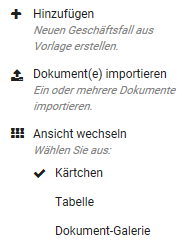
</td><td class="confluenceTd" colspan="1"> Optionsschaltfläche mit allen für die Dokumentenverwaltung relevanten Funktionen:

&lt;+Hinzufügen&gt;  
Wie Schnellfunktion unter Punkt 1. Es wird ein neues Dokument aus einer Vorlage erstellt.

  
&lt;Dokumente(e) importieren&gt;  
Bereits bestehende Dokumente werden eingebunden und mit dem Geschäftsfall verknüpft.

</td></tr></tbody></table>


##### <span style="color: #000000;">**Dokumente importieren**</span>

Sie können bereits erstellte Dokumente importieren und mit einem Geschäftsfall verknüpfen. Wählen Sie die Optionsschaltfläche ![05-06.png](https://help.intercom.at/uploads/images/gallery/2023-11/05-06.png "ISO.web Knowledge Base > 05 Dokumentenverwaltung > image2017-8-29_12-47-25.png") und den Eintrag &lt;Dokument(e) importieren&gt;:

![05-07.png](https://help.intercom.at/uploads/images/gallery/2023-11/05-07.png "ISO.web Knowledge Base > 05 Dokumentenverwaltung > image2017-8-29_13-20-31.png")

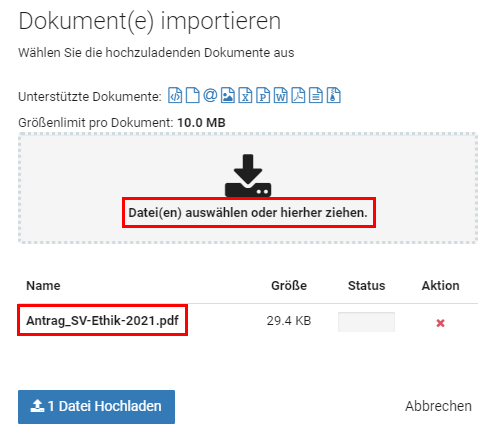
Im folgenden Dialog wählen Sie die einzubinden Dokumente aus und starten den Upload:

<table class="wrapped confluenceTable" id="bkmrk-die-dokumente-werden"><colgroup><col></col><col></col></colgroup><tbody><tr><td class="confluenceTd">![05-08.png](https://help.intercom.at/uploads/images/gallery/2023-11/05-08.png "ISO.web Knowledge Base > 05 Dokumentenverwaltung > image2020-12-14_8-22-54.png")

</td><td class="confluenceTd">![05-09.png](https://help.intercom.at/uploads/images/gallery/2023-11/05-09.png "ISO.web Knowledge Base > 05 Dokumentenverwaltung > image2020-12-14_8-24-35.png")

</td></tr><tr><td class="confluenceTd" colspan="1">Die Dokumente werden aus dem Verzeichnissystem ausgewählt oder per  
Drag &amp; Drop in den Uploadbereich gezogen (1). Über die Schaltfläche &lt;Datei  
hochladen&gt; wird der Upload gestartet. Beachten Sie auch die maximale  
Downloadgröße von 10 MB und die unterstützten Formate.

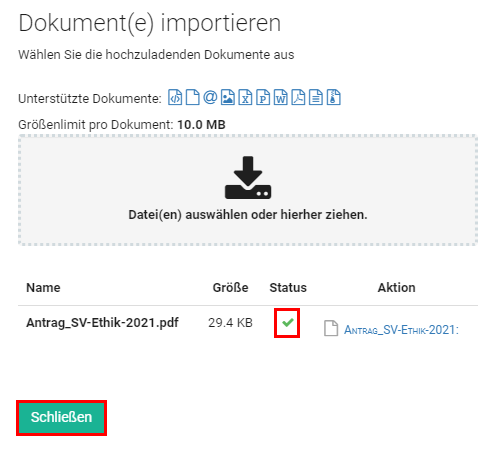
</td><td class="confluenceTd" colspan="1">Mit der Schaltfläche &lt;Fenster schließen&gt; wird die Aktion abgeschlossen und  
das Downloadfenster geschlossen.</td></tr></tbody></table>

  
Das importierte Dokument wird nun im Inhaltsbereich des Geschäftsfalles angezeigt und kann per Klick oder über die Schaltfläche &lt;Öffnen&gt; in der Dokumentenvorschau angezeigt werden.

![05-10.png](https://help.intercom.at/uploads/images/gallery/2023-11/05-10.png "ISO.web Knowledge Base > 05 Dokumentenverwaltung > image2020-12-14_8-25-54.png")

Der Dokument-Status &lt;Verfügbar&gt; bedeutet, dass das Dokument zur Bearbeitung zur Verfügung steht.

##### <span style="color: #000000;">**Neues Dokument aus einer Vorlage erstellen**</span>

Wählen Sie die Schaltfläche ![05-03.png](https://help.intercom.at/uploads/images/gallery/2023-11/05-03.png "ISO.web Knowledge Base > 05 Dokumentenverwaltung > image2017-8-29_12-46-22.png"), um in ISO.web ein neues Dokument aus einer Vorlage zu erstellen:

<table class="wrapped confluenceTable" id="bkmrk-im-auswahlfeld-%22bere"><colgroup><col></col><col></col></colgroup><tbody><tr><td class="confluenceTd">![05-11.png](https://help.intercom.at/uploads/images/gallery/2023-11/05-11.png "ISO.web Knowledge Base > 05 Dokumentenverwaltung > image2020-12-14_8-27-51.png")

</td><td class="confluenceTd">![05-12.png](https://help.intercom.at/uploads/images/gallery/2023-11/05-12.png "ISO.web Knowledge Base > 05 Dokumentenverwaltung > image2020-12-14_8-33-49.png")

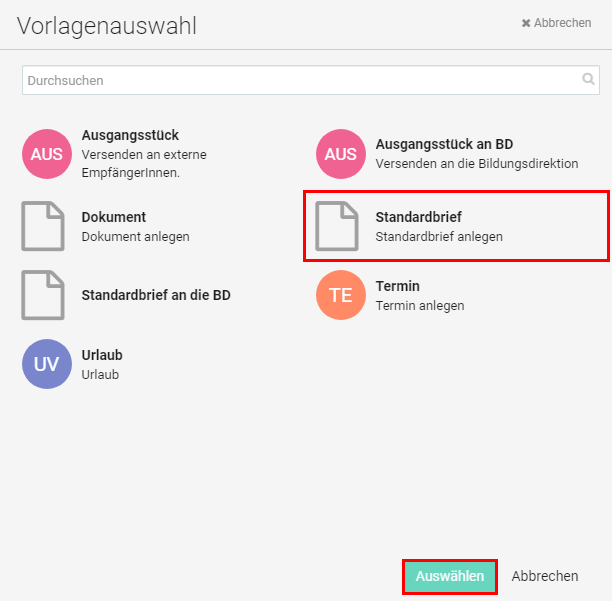
</td></tr><tr><td class="confluenceTd">Im Auswahlfeld "Bereich" sind die Vorlagen strukturiert. Wählen Sie eine Vorlage  
(z. B. Standardbrief an LSR/SSR) aus, um auf Basis dieser Vorlage das   
Dokument zu erstellen. Sobald die Schaltfläche &lt;Auswählen&gt;

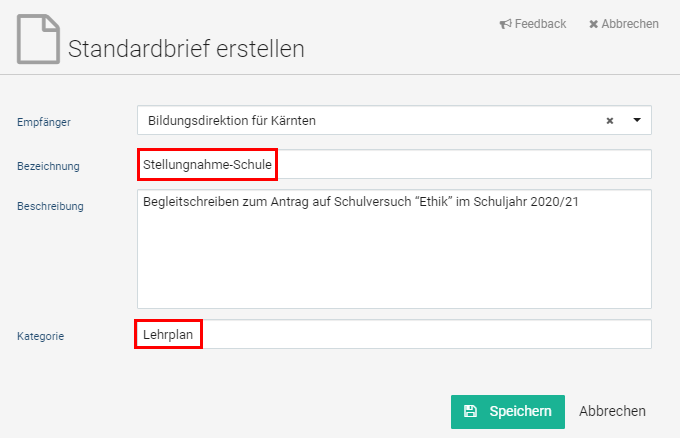
</td><td class="confluenceTd">Nach Auswahl der Vorlage wird ein Dialogformular zur Eingabe der Dokumentenbezeichnung und  
einer Beschreibung geöffnet. Darüber hinaus kann das Dokument kategorisiert werden.</td></tr></tbody></table>

  
Nach dem Speichern der Metadaten des Dokuments wird das Dokument in einer Dokument-Vorschau angezeigt. Sie können nun das Dokument bearbeiten, indem Sie das Dokument über die Schaltfläche &lt;Datei herunterladen&gt; (1), in Ihrem Verzeichnissystem zwischenspeichern, in der entsprechenden Anwendung (z. B. MS-Word) bearbeiten und dann In der neuen Version über die Schaltfläche &lt;Neue Version hochladen&gt; wieder uploaden. Der genaue Ablauf ist selbsterklärend und im Detail bereits im Abschnitt "Dokumente importieren" (siehe oben) beschrieben.

![05-13.png](https://help.intercom.at/uploads/images/gallery/2023-11/05-13.png "ISO.web Knowledge Base > 05 Dokumentenverwaltung > image2020-12-14_8-53-14.png")

##### <span style="color: #000000;">**Weitere Funktionen in der Dokumentenverwaltung**</span>

Ist ein Dokument in der Dokument-Vorschau geöffnet, stehen über das Optionsfeld ![05-14.png](https://help.intercom.at/uploads/images/gallery/2023-11/05-14.png "ISO.web Knowledge Base > 05 Dokumentenverwaltung > image2017-8-29_12-47-25.png") folgende weitere Funktionen zur Dokumentenverwaltung zur Verfügung.

<table class="wrapped confluenceTable" id="bkmrk-%3Cbearbeiten%3Edamit-k%C3%B6"><colgroup><col></col><col></col></colgroup><tbody><tr><td class="confluenceTd">![05-15.png](https://help.intercom.at/uploads/images/gallery/2023-11/05-15.png "ISO.web Knowledge Base > 05 Dokumentenverwaltung > image2020-12-14_8-53-41.png")

</td><td class="confluenceTd">**&lt;Bearbeiten&gt;**  
Damit können die Metadaten des Dokuments (z. B. Bezeichnung, Kategorie) geändert werden. Sie erreichen diese Funktion auch über die Schnellfunktion  
![05-16.png](https://help.intercom.at/uploads/images/gallery/2023-11/05-16.png "ISO.web Knowledge Base > 05 Dokumentenverwaltung > image2017-8-29_15-51-47.png")

**&lt;Stornieren&gt;**  
Das Dokument wird gelöscht und landet im Papierkorb.

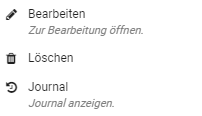
**&lt;Journal&gt;** Hier wird dokumentiert, wer zu welchem Zeitpunkt Änderungen am Dokument vorgenommen hat.

</td></tr></tbody></table>

# 06 Weitergabe und Verteilung von Geschäftsfällen

In diesem Kapitel behandeln wir die Verarbeitung eines Geschäftsfalles im Zusammenwirken der Bearbeiter/innen (z. B. Sekretariat, Administration) und der Schulleitung in der Rolle des Genehmigers/der Genehmigerin.


##### **Festlegen der Rollenverteilung Bearbeiter/in und Genehmiger/in**

Die Verteilung der Rollen für die Bearbeitung und Genehmigung kann bereits beim Anlegen des Geschäftsfalles festgelegt werden. Damit wird der Geschäftsfall in dieser Abfolge (Bearbeiterin - GenehmigerIn) verarbeitet. Siehe dazu das Kapitel [&lt;Erstellen eines neuen Geschäftsfalles&gt;](https://help.intercom.at/books/isoweb-knowledge-base/page/03-erstellen-eines-neuen-geschaftsfalles)

![06-01.jpeg](https://help.intercom.at/uploads/images/gallery/2023-11/06-01.jpeg "ISO.web Knowledge Base > 06 Weitergabe und Verteilung von Geschäftsfällen > wg-02.jpg")

##### **Freigeben eines Geschäftsfalles**

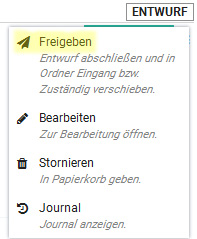
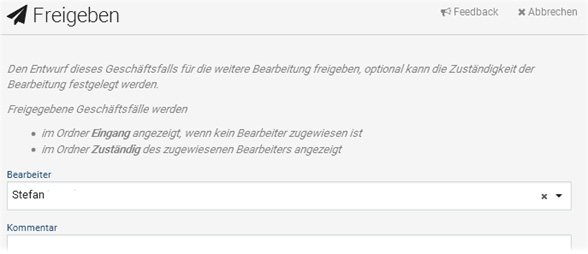
Nach dem Anlegen wird ein Geschäftsfall zur Bearbeitung freigegeben. Der Geschäftsfall wird dann im Ordner "Zuständig" des Bearbeiters/der Bearbeiterin angezeigt. Optional kann der Bearbeiter/die Bearbeiterin auch im Stadium der Freigabe bestimmt werden.

<table class="wrapped confluenceTable" id="bkmrk--2"><colgroup><col></col><col></col></colgroup><tbody><tr><td class="confluenceTd">![06-02.jpeg](https://help.intercom.at/uploads/images/gallery/2023-11/06-02.jpeg "ISO.web Knowledge Base > 06 Weitergabe und Verteilung von Geschäftsfällen > wg-04.jpg")

</td><td class="confluenceTd">![06-03.jpeg](https://help.intercom.at/uploads/images/gallery/2023-11/06-03.jpeg "ISO.web Knowledge Base > 06 Weitergabe und Verteilung von Geschäftsfällen > wg-05.jpg")

</td></tr></tbody></table>

##### **Bearbeiten des Geschäftsfalles und Weitergabe zur Genehmigung**

Im Rahmen der Bearbeitung eines Geschäftsfalles werden z. B. Dokumente erstellt, eingebunden und anschließend versandt. Nähere Einzelheiten dazu finden Sie in folgenden Kapiteln [&lt;Dokumentenverwaltung&gt;](https://help.intercom.at/books/isoweb-knowledge-base/page/05-dokumentenverwaltung) und [&lt;Erstellen von Ausgangsstücken&gt;.](https://help.intercom.at/books/isoweb-knowledge-base/page/07-erstellen-von-ausgangsstucken) Nach Fertigstellung wird die Bearbeitung mit der Aktion &lt;Bearbeitung abschließen&gt; abgeschlossen und der Geschäftsfall zur Genehmigung weitergegeben.

![06-04.jpeg](https://help.intercom.at/uploads/images/gallery/2023-11/06-04.jpeg "ISO.web Knowledge Base > 06 Weitergabe und Verteilung von Geschäftsfällen > wg-06.jpg")

##### **Genehmigung des Geschäftsfalles**

Nach Abschließen der Bearbeitung wird der Geschäftsfall zur Genehmigung (in der Regel je nach Festlegung der Zuständigkeiten durch den Schulleiter/die Schulleiterin) übermittelt. Im folgenden Dialogformular wird der Genehmigungsprozess durchgeführt und abgeschlossen. Bei Ablehnung wird der Geschäftsfall mit einem entsprechenden Kommentar an den Bearbeiter/die Bearbeiterin retourniert.

![06-05.jpeg](https://help.intercom.at/uploads/images/gallery/2023-11/06-05.jpeg "ISO.web Knowledge Base > 06 Weitergabe und Verteilung von Geschäftsfällen > wg-07.jpg")

Nach dem Genehmigungsprozess hat der Geschäftsfall den Status &lt;Abgeschlossen&gt;.

##### **Ablegen des Geschäftsfalles**

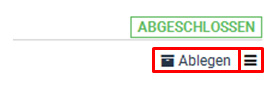
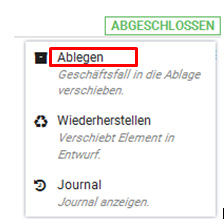
Mit der Schaltfläche &lt;Ablegen&gt; wird der Geschäftsfall in die Ablage verschoben.

<table class="wrapped confluenceTable" id="bkmrk--5"><colgroup><col style="width: 298.0px;"></col><col style="width: 249.0px;"></col></colgroup><tbody><tr><td class="confluenceTd">![06-06.jpeg](https://help.intercom.at/uploads/images/gallery/2023-11/06-06.jpeg "ISO.web Knowledge Base > 06 Weitergabe und Verteilung von Geschäftsfällen > wg-08.jpg")

</td><td class="confluenceTd">![06-07.jpeg](https://help.intercom.at/uploads/images/gallery/2023-11/06-07.jpeg "ISO.web Knowledge Base > 06 Weitergabe und Verteilung von Geschäftsfällen > wg-09.jpg")

</td></tr></tbody></table>

Mit der Schaltfläche &lt;Ausführen&gt; wird der Vorgang abgeschlossen, zuvor kann eine Anmerkung erfasst werden. Der Geschäftsfall wird im Ordner &lt;Erledigt&gt; abgelegt.

![06-08.png](https://help.intercom.at/uploads/images/gallery/2023-11/06-08.png "ISO.web Knowledge Base > 06 Weitergabe und Verteilung von Geschäftsfällen > image2020-12-14_14-6-31.png")

##### **Wiederherstellen eines Aktes**

Ein Geschäftsfall, der sich in der Ablage befindet, kann durch die Aktion &lt;Wiederherstellen&gt; im rechten oberen Bildschirmfenster erneut zur Bearbeitung freigegeben werden.

![06-09.jpeg](https://help.intercom.at/uploads/images/gallery/2023-11/06-09.jpeg "ISO.web Knowledge Base > 06 Weitergabe und Verteilung von Geschäftsfällen > wg-11.jpg")![06-10.png](https://help.intercom.at/uploads/images/gallery/2023-11/06-10.png "ISO.web Knowledge Base > 06 Weitergabe und Verteilung von Geschäftsfällen > image2020-12-14_14-8-15.png")

##### **Teilen eines Aktes**

Freigegebene Eingangsstücke, Geschäftsfälle und Personalgeschäftsfälle können über die Funktion "Teilen" mit anderen Personen systemintern oder per E-Mail geteilt werden.

Dazu wird zunächst über das Bearbeitungsmenü der Punkt "Teilen" gewählt.

![06-11.png](https://help.intercom.at/uploads/images/gallery/2023-11/06-11.png "ISO.web Knowledge Base > 06 Weitergabe und Verteilung von Geschäftsfällen > image2017-9-23_14-24-3.png")

Anschließend öffnet sich der Teilen-Dialog mit drei verschiedenen Möglichkeiten. Es muss mindestens ein(e) Empfängerin in einem der drei Felder ausgewählt werden, es können allerdings beliebig viele Empfängerinnen pro Feld angegeben werden.

![06-12.png](https://help.intercom.at/uploads/images/gallery/2023-11/06-12.png "ISO.web Knowledge Base > 06 Weitergabe und Verteilung von Geschäftsfällen > image2017-9-23_14-22-59.png")

Empfänger die unter Stellungnahme oder Kenntnisnahme ausgewählt werden, sind interne Empfänger - verfügen also über einen Zugang zu ISO.web. Je nach Auswahl wird der Geschäftsfall dann in den Eingang des Benutzers gelegt und mit der jeweiligen Aktion verbunden. Eine E-Mail Benachrichtigung erfolgt in diesem Fall nicht.

Wird hingegen eine Weitergabe an externe Empfänger ausgewählt, so wird der Geschäftsfall per E-Mail an den ausgewählten Empfänger versendet. Für die Versendung an externe Empfänger ist aber aus Gründen der Übersichtlichkeit und besseren Verarbeitung die (manuelle) Erstellung eines Ausgangsstücks zu präferieren.

Bei der internen Weitergabe werden die Felder "Ausführen bis" bzw. "Anweisung" in die Aufgabe (Stellungnahme oder Kenntnisnahme) für den jeweiligen Benutzer übernommen.

![06-13.png](https://help.intercom.at/uploads/images/gallery/2023-11/06-13.png "ISO.web Knowledge Base > 06 Weitergabe und Verteilung von Geschäftsfällen > image2017-9-23_14-29-19.png")

# 07 Erstellen von Ausgangsstücken

Um die mit einem Geschäftsfall verknüpften Dokumente zu versenden, muss zum bestehenden Geschäftsfall ein Ausgangsstück angelegt werden. Sie öffnen dazu den Geschäftsfall und wechseln in den Inhaltsbereich. Über die Schaltfläche &lt;Hinzufügen&gt; im Fensterbereich rechts wird ein Ausgangsstück neu angelegt:

<span class="confluence-embedded-file-wrapper confluence-embedded-manual-size">![07-01.png](https://help.intercom.at/uploads/images/gallery/2023-11/07-01.png)</span>

  
**Schritt 1: Inhaltsbereich des Geschäftsfalles (GF) öffnen**

<span class="confluence-embedded-file-wrapper confluence-embedded-manual-size">![07-02.png](https://help.intercom.at/uploads/images/gallery/2023-11/07-02.png)</span>

  
**Schritt 2: Aktion &lt;Hinzufügen&gt; wählen, um ein Ausgangsstück anzulegen.**

  
Im folgenden Dialog wählen Sie die Formatvorlage "Ausgangsstück (AUS)" und ändern unter Umständen den Betreff. Sie können ebenfalls ein "Ausgangsstück an BD" direkt an die Bildungsdirektion adressieren. (Hier ist der Empfänger mit der IDeal Adresse der Bildungsdirektion vorausgefüllt)

<span class="confluence-embedded-file-wrapper confluence-embedded-manual-size">![07-03.png](https://help.intercom.at/uploads/images/gallery/2023-11/07-03.png)</span>

#### **Ausgangsstück an BD**

Ebenfalls besteht die Möglichkeit, über das Kontextmenü eines Geschäftsfalls, direkt ein Ausgangsstück an die BD zu erstellen.

<span class="confluence-embedded-file-wrapper confluence-embedded-manual-size">![07-04.png](https://help.intercom.at/uploads/images/gallery/2023-11/07-04.png)</span>

  
**Schritt 3: Vorlage &lt;Ausgangsstück (AUS)&gt; anlegen - Betreffzeile pflegen**

  
Es wird nun das Dialogformular geöffnet, in welches alle für den Versand relevanten Informationen (z. B. Empfänger, Dokumente) eingegeben werden.

<span class="confluence-embedded-file-wrapper confluence-embedded-manual-size">![07-05.png](https://help.intercom.at/uploads/images/gallery/2023-11/07-05.png)</span>

  
**Schritt 5: Sendeinformationen pflegen**

1\) Abschnitte des Sendedialogs: Im Abschnitt &lt;Nachricht&gt; sind alle Sendeinformationen zusammen gefasst. In den Abschnitten &lt;Empfängerinnen&gt;, &lt;Anlagen&gt;, usw. können die jeweiligen Sendeinformationen detailliert werden.  
2\) Adressfeld &lt;An&gt;: Hier wählen Sie Empfängerinnen des Ausgangsstücks aus. Die verfügbaren Empfängerinnen erhalten Sie per Mausklick in das Feld.

3\) Betreff-Zeile: Hier kann die Betreffzeile editiert werden.  
4\) Anlagen: Hier werden die Dokumente ausgewählt, die gesendet werden sollen. Mit einem Mausklick in das Feld erhalten Sie die für den Geschäftsfall verfügbaren Dokumente.

Weiters können neue Dokumente bei Bedarf über "Dokument(e) importieren" hinzugefügt werden.

5\) Verarbeitungsvermerke: Hier pflegen Sie Verarbeitungsvermerke wie z. B. "Dringend".  
6\) Texteditor: Hier können Sie ein Begleitschreiben erstellen. Dafür stehen auch einige Formatierungswerkzeuge (z. B. Fettschrift) zur Verfügung.

  
Unter &lt;Anlagen&gt; können mit Mausklick in das Feld die mit dem Geschäftsfall verknüpften Dokumente zum Senden hinzugefügt werden. Dokumente werden mit Klick auf X entfernt werden.

Möchten Sie weitere Dokumente hinzufügen, so kann dies über "Dokument(e) importieren" im &lt;Anlagen&gt; Reiter ebenfalls erfolgen.

[![image.png](https://help.intercom.at/uploads/images/gallery/2023-11/scaled-1680-/TE2image.png)](https://help.intercom.at/uploads/images/gallery/2023-11/TE2image.png)

Im Texteditor können Sie ein Begleitschreiben erstellen, das mit den ausgewählten Dokumenten dem Empfänger/der Empfängerin übermittelt wird. Es stehen dafür einige Formatierungswerkzeuge und Formatvorlagen zur Verfügung.

<span class="confluence-embedded-file-wrapper confluence-embedded-manual-size">![07-06.png](https://help.intercom.at/uploads/images/gallery/2023-11/07-06.png)</span>

Die Empfänger/innen können auch in der Detailansicht im Abschnitt &lt;Empfänger&gt; über die Schaltfläche &lt;Hinzufügen&gt; (1.) zugeordnet werden. In der Auswahlliste wird die Empfänger/innen (2.) und die Versandart (3.) ausgewählt. Neben der Übertragung über I.Deal als sichere, verschlüsselte Versandart kann das Ausgangsstück auch per E-Mail übermittelt werden. Die Versandart "Postalisch" kennzeichnet den Versand als Papierdokument.

<span class="confluence-embedded-file-wrapper confluence-embedded-manual-size">![07-07.png](https://help.intercom.at/uploads/images/gallery/2023-11/07-07.png)</span>

Nach dem Speichern wird der Empfänger/die Empfängerin im Formular angezeigt. Über die Schaltfläche &lt;Hinzufügen&gt; können weitere Empfänger/innen hinzugefügt werden.

<span class="confluence-embedded-file-wrapper confluence-embedded-manual-size">![07-08.png](https://help.intercom.at/uploads/images/gallery/2023-11/07-08.png)</span>

Im Abschnitt &lt;Anlagen&gt; können die Dokumente ausgewählt werden, die an die Empfänger/innen übermittelt werden sollen.

<span class="confluence-embedded-file-wrapper confluence-embedded-manual-size">![07-09.png](https://help.intercom.at/uploads/images/gallery/2023-11/07-09.png)</span>

  
Der Sendevorgang wird über die Schaltfläche &lt;Versenden&gt; ausgeführt.

<span class="confluence-embedded-file-wrapper confluence-embedded-manual-size">![07-10.png](https://help.intercom.at/uploads/images/gallery/2023-11/07-10.png)</span>  
**Schritt 6: Versenden**

Es gibt 2 Möglichkeiten den Versand durchzuführen.

1.) Bearbeiten Abschließen und Versenden:

Hier wird direkt die Bearbeitung des übergeordneten Geschäftsfalles abgeschlossen und das offene Ausgangsstück versendet.

[![image.png](https://help.intercom.at/uploads/images/gallery/2023-11/scaled-1680-/eZLimage.png)](https://help.intercom.at/uploads/images/gallery/2023-11/eZLimage.png)

Weiters kann das Versenden nachwievor über das Burgermenü (3 horizontale Striche) durchgeführt werden, ohne das bei dem übergeordneten Geschäftsfall die Bearbeitung abgeschlossen wird.

[![image.png](https://help.intercom.at/uploads/images/gallery/2023-11/scaled-1680-/x9vimage.png)](https://help.intercom.at/uploads/images/gallery/2023-11/x9vimage.png)

2.) Wird die Bearbeitung bei dem übergeordneten Geschäftsfall abgeschlossen, bevor der Versand auf Ausgangsstück-Ebene in irgendeiner Form durchgeführt wurde, so wird dieser mit dem Abschluss automatisch durchgeführt.

[![image.png](https://help.intercom.at/uploads/images/gallery/2023-11/scaled-1680-/DoRimage.png)](https://help.intercom.at/uploads/images/gallery/2023-11/DoRimage.png)

###### Das Ausgangsstück ist nun mit dem Geschäftsfall verknüpft und wird auch im Ordner &lt;Ausgang&gt; angezeigt:  
  
<span class="confluence-embedded-file-wrapper confluence-embedded-manual-size">![07-11.png](https://help.intercom.at/uploads/images/gallery/2023-11/07-11.png)</span>  
Anzeige im Ordner &lt;Ausgang&gt;

###### <span class="confluence-embedded-file-wrapper confluence-embedded-manual-size">![07-12.png](https://help.intercom.at/uploads/images/gallery/2023-11/07-12.png)</span>  
Verknüpfung des Ausgangsstücks (AUS) mit dem Geschäftsfall (GF)

##### Status eines Ausgangsstücks:

Versand - Die Nachricht wurde versendet, der Empfang wurde noch nicht bestätigt

Abgeschlossen - Der Empfang wurde von allen Empfängern bestätigt

Fehlgeschlagen - Die Nachricht konnte an einen oder mehrere Empfänger nicht zugestellt werden

#### **Unterschied zwischen Teilen und einem Ausgangsstück**

Beim "Teilen" wird der gesamte Inhalt des Geschäftsfalls oder des Eingangsstück an den jeweiligen Empfänger oder an die jeweiligen Gruppen übermittelt.

Es wird immer die Standard-Versandmethode des jeweiligen Kontaktes genommen.

# 08 Musterprozesse

In diesem Kapitel werden mögliche Mustergeschäftsfälle aus dem Schulbetrieb mit einem Verweis auf die Abbildung in ISO.web beschrieben. Wir weisen darauf hin, dass die einzelnen Prozessschritte von der Aufbau- und Ablauforganisation der jeweiligen Schule abhängen und die beschriebenen Prozessschritte daher nur eine mögliche Variante darstellen. Die Prozesse hängen von der konkreten Geschäfts- und Kanzleiordnung der Schule (z. B. Approbationsbefugnisse) ab.

<p class="callout info">Sämtliche Personenbezeichnungen in den Musterprozessen gelten sowohl für das männliche als auch weibliche Geschlecht.</p>

---

#### <span style="color: rgb(0, 0, 0);">**P-01 Musterprozess**</span>

<table class="wrapped fixed-table confluenceTable" id="bkmrk-%C2%A0p-01-musterprozess-" style="height: 766.0px;"><colgroup><col style="width: 80.0px;"></col><col style="width: 310.0px;"></col><col style="width: 123.0px;"></col><col style="width: 287.0px;"></col></colgroup><tbody><tr><td class="confluenceTd"> **P-01**</td><td class="confluenceTd" colspan="3">**Musterprozess mit Einbringen eines Bediensteten der Schule**</td></tr><tr><td class="confluenceTd" colspan="4">Dieser Prozess beschreibt die Neuanlage und weitere Verarbeitung eines Geschäftsfalles an der Schule, der durch ein Einbringen (Papierdokument) einer Lehrperson (z. B. Ansuchen um Karenzurlaub) entsteht.</td></tr><tr><th class="confluenceTh">**Schritt**</th><th class="confluenceTh">**Aktivität**</th><th class="confluenceTh">**Rolle**</th><th class="confluenceTh">**Abbildung in ISO.Web**</th></tr><tr><td class="confluenceTd">01</td><td class="confluenceTd">**Scannen** des Einbringens</td><td class="confluenceTd">Sekretariat</td><td class="confluenceTd">  
</td></tr><tr><td class="confluenceTd">02</td><td class="confluenceTd">Erstellen eines neuen Geschäftsfalles</td><td class="confluenceTd">Sekretariat</td><td class="confluenceTd">Neu | Personalgeschäftsfall (PGF)</td></tr><tr><td class="confluenceTd" colspan="1">03 </td><td class="confluenceTd" colspan="1">**Importieren** des gescannten Dokumentes </td><td class="confluenceTd" colspan="1">Sekretariat</td><td class="confluenceTd" colspan="1">Hinzufügen | Dokument(e) importieren</td></tr><tr><td class="confluenceTd" colspan="1">04 </td><td class="confluenceTd" colspan="1">**Weitergeben** an Schulleiter/in </td><td class="confluenceTd" colspan="1">Sekretariat</td><td class="confluenceTd" colspan="1">Aktion &lt;Freigeben&gt;</td></tr><tr><td class="confluenceTd" colspan="1">05-01</td><td class="confluenceTd" colspan="1"><u>**Einsichtsvorschreibung**</u>  
Einholen einer Stellungnahme   
(z. B. Administrator, Abteilungsvorstand)

</td><td class="confluenceTd" colspan="1">Schulleiter</td><td class="confluenceTd" colspan="1">Teilen des PGF  
Aktion &lt;Stellungnahme&gt; </td></tr><tr><td class="confluenceTd" colspan="1">05-02 </td><td class="confluenceTd" colspan="1">Stellungnahme </td><td class="confluenceTd" colspan="1">ADM / AV </td><td class="confluenceTd" colspan="1">  
</td></tr><tr><td class="confluenceTd" colspan="1">06 </td><td class="confluenceTd" colspan="1">Weitergeben an Sekretariat  
... mit Schreibauftrag </td><td class="confluenceTd" colspan="1">Schulleiter </td><td class="confluenceTd" colspan="1">Bearbeiten | ... Bearbeiter festlegen </td></tr><tr><td class="confluenceTd" colspan="1">07 </td><td class="confluenceTd" colspan="1">Erstellen des Dokumentes  
(Begleitschreiben zum Einbringen) </td><td class="confluenceTd" colspan="1">Sekretariat </td><td class="confluenceTd" colspan="1">Hinzufügen | Dokument  
(Standardbrief, ...) </td></tr><tr><td class="confluenceTd" colspan="1">08 </td><td class="confluenceTd" colspan="1">Erstellen eines Ausgangsstückes  
... Eingeben der Sendeinformationen </td><td class="confluenceTd" colspan="1">Sekretariat </td><td class="confluenceTd" colspan="1">Hinzufügen | Ausgangsstück </td></tr><tr><td class="confluenceTd" colspan="1">09 </td><td class="confluenceTd" colspan="1">Weitergeben zur Genehmigung </td><td class="confluenceTd" colspan="1">Sekretariat </td><td class="confluenceTd" colspan="1">- Bearbeitung abschließen
- Bearbeiten ... Genehmiger

</td></tr><tr><td class="confluenceTd" colspan="1"> 10</td><td class="confluenceTd" colspan="1">**Genehmigung**  
... Versenden </td><td class="confluenceTd" colspan="1">Schulleiter </td><td class="confluenceTd" colspan="1">- Bearbeitung abschließen
- Genehmigen

</td></tr><tr><td class="confluenceTd" colspan="1"> 11</td><td class="confluenceTd" colspan="1">**Ablegen** des Geschäftsfalles </td><td class="confluenceTd" colspan="1">Sekretariat </td><td class="confluenceTd" colspan="1">Aktion &lt;Ablegen&gt; </td></tr></tbody></table>

---

#### **P-02 Musterprozess**

<table class="fixed-table wrapped confluenceTable" id="bkmrk-p-02-musterprozess-m"><colgroup><col style="width: 78.0px;"></col><col style="width: 309.0px;"></col><col style="width: 100.0px;"></col><col style="width: 277.0px;"></col></colgroup><tbody><tr><td class="confluenceTd">**P-02**

</td><td class="confluenceTd" colspan="3">**Musterprozess mit Eingangsstück des LSR/SSR**

</td></tr><tr><td class="confluenceTd" colspan="4">Dieser Prozess beschreibt die Bearbeitung eines Geschäftsfalles, der durch ein Eingangsstück des LSR/SSR entsteht.   
Im konkreten Fall übermittelt der LSR/SSR den Dienstvertrag einer Lehrperson zur Unterfertigung und Retournierung.

</td></tr><tr><th class="confluenceTh">**Schritt**

</th><th class="confluenceTh">**Aktivität**

</th><th class="confluenceTh">**Rolle**

</th><th class="confluenceTh">**Abbildung in ISO.Web**

</th></tr><tr><td class="confluenceTd">01

</td><td class="confluenceTd">Öffnen des Personalgeschäftsfalles

</td><td class="confluenceTd">Sekretariat

</td><td class="confluenceTd">Ordner &lt;Eingang&gt;

</td></tr><tr><td class="confluenceTd">02 -01

</td><td class="confluenceTd">**Einsichtsvorschreibung** ... zur Prüfung des Dienstvertrages

</td><td class="confluenceTd">Sekretariat

</td><td class="confluenceTd">- Teilen des PGF
- Aktion "Stellungnahme"

</td></tr><tr><td class="confluenceTd">02-02

</td><td class="confluenceTd">Stellungnahme Administrator  
(Abteilungsvorstand)

</td><td class="confluenceTd">ADM /AV

</td><td class="confluenceTd"></td></tr><tr><td class="confluenceTd">03

</td><td class="confluenceTd"><u>Bei positiver Prüfung:  
</u>Ausdrucken des Dienstvertrages und Aushändigung zur Unterfertigung

</td><td class="confluenceTd">Sekretariat

</td><td class="confluenceTd"></td></tr><tr><td class="confluenceTd">04

</td><td class="confluenceTd"><u>Nach Unterfertigung:  
</u>**Scannen** und **Importieren** des Dienstvertrages   
(Erstellen eines Begleitschreibens)

</td><td class="confluenceTd">Sekretariat

</td><td class="confluenceTd"> Hinzufügen | Dokument(e) importieren

</td></tr><tr><td class="confluenceTd">05

</td><td class="confluenceTd">**Erstellen eines Ausgangsstückes**  
... Sendeinformationen erfassen

</td><td class="confluenceTd">Sekretariat

</td><td class="confluenceTd">Hinzufügen | Ausgangsstück

</td></tr><tr><td class="confluenceTd">06

</td><td class="confluenceTd">**Weitergeben zur Genehmigung**

</td><td class="confluenceTd">Sekretariat

</td><td class="confluenceTd">Aktion &lt;Bearbeitung abschließen&gt;

</td></tr><tr><td class="confluenceTd">07

</td><td class="confluenceTd">**Genehmigen** des Geschäftsfalles  
... Versenden des Ausgangstückes

</td><td class="confluenceTd">Schulleiter

</td><td class="confluenceTd">Aktion &lt;Genehmigen&gt;

</td></tr><tr><td class="confluenceTd">08

</td><td class="confluenceTd">**Ablegen** des Geschäftsfalles

</td><td class="confluenceTd">Schulleiter

</td><td class="confluenceTd">Aktion &lt;Ablegen&gt;

</td></tr></tbody></table>

---

#### **P-03 Musterprozess**

<table class="fixed-table wrapped confluenceTable" id="bkmrk-p-03-musterprozess-m" style="width: 100%; height: 556.484px;"><colgroup><col style="width: 9.38272%;"></col><col style="width: 50.2469%;"></col><col style="width: 14.9383%;"></col><col style="width: 34.8148%;"></col></colgroup><tbody><tr style="height: 35.3906px;"><td class="confluenceTd" style="height: 35.3906px;">**P-03**

</td><td class="confluenceTd" colspan="3" style="height: 35.3906px;">**Musterprozess mit Übermittlung eines Dokuments per I.Deal**

</td></tr><tr style="height: 80.1719px;"><td class="confluenceTd" colspan="4" style="height: 80.1719px;">Dieser Prozess beschreibt die Vorlage einer Prüfungsgebührenabrechnung für die Reifeprüfung. Der Administrator generiert die Prüfungsabrechnung aus Sokrates (Excel-Dokument); nach Genehmigung durch den Schulleiter wird sie per I.Deal an den LSR/SSR übermittelt.

</td></tr><tr style="height: 35.3906px;"><th class="confluenceTh" style="height: 35.3906px;">**Schritt**

</th><th class="confluenceTh" style="height: 35.3906px;">**Aktivität**

</th><th class="confluenceTh" style="height: 35.3906px;">**Rolle**

</th><th class="confluenceTh" style="height: 35.3906px;">**Abbildung in ISO.Web**

</th></tr><tr style="height: 103.625px;"><td class="confluenceTd" style="height: 103.625px;">01

</td><td class="confluenceTd" style="height: 103.625px;">**Erstellen eines neuen Geschäftsfalles**

</td><td class="confluenceTd" style="height: 103.625px;">Administrator

</td><td class="confluenceTd" style="height: 103.625px;">- Neu | Geschäftsfall (GF)  
    Bearbeiter: Administrator  
    Genehmiger: Schulleiter
- Aktion &lt;Freigeben&gt;

</td></tr><tr style="height: 57.7812px;"><td class="confluenceTd" style="height: 57.7812px;">02

</td><td class="confluenceTd" style="height: 57.7812px;">**Importieren der Dokumente**

</td><td class="confluenceTd" style="height: 57.7812px;">Administrator

</td><td class="confluenceTd" style="height: 57.7812px;">Hinzufügen | Dokument(e) importieren

</td></tr><tr style="height: 57.7812px;"><td class="confluenceTd" style="height: 57.7812px;">03

</td><td class="confluenceTd" style="height: 57.7812px;">**Erstellen eines Dokumentes** ... mit Vorlage (Begleitschreiben)

</td><td class="confluenceTd" style="height: 57.7812px;">Administrator

</td><td class="confluenceTd" style="height: 57.7812px;">Hinzufügen | Dokument | (Vorlage)

</td></tr><tr style="height: 57.7812px;"><td class="confluenceTd" style="height: 57.7812px;">04

</td><td class="confluenceTd" style="height: 57.7812px;">**Erstellen eines Ausgangsstückes**  
... Eingeben der Sendeinformationen

</td><td class="confluenceTd" style="height: 57.7812px;">Administrator

</td><td class="confluenceTd" style="height: 57.7812px;">Hinzufügen | Ausgangsstück</td></tr><tr style="height: 35.3906px;"><td class="confluenceTd" style="height: 35.3906px;">05

</td><td class="confluenceTd" style="height: 35.3906px;">**Weitergeben zur Genehmigung**

</td><td class="confluenceTd" style="height: 35.3906px;">Administrator

</td><td class="confluenceTd" style="height: 35.3906px;">Aktion &lt;Bearbeitung abschließen&gt;

</td></tr><tr style="height: 57.7812px;"><td class="confluenceTd" style="height: 57.7812px;">06

</td><td class="confluenceTd" style="height: 57.7812px;">**Genehmigung** ... Versenden

</td><td class="confluenceTd" style="height: 57.7812px;">Schulleiter

</td><td class="confluenceTd" style="height: 57.7812px;">Genehmigen

</td></tr><tr style="height: 35.3906px;"><td class="confluenceTd" style="height: 35.3906px;">07

</td><td class="confluenceTd" style="height: 35.3906px;">**Ablegen** des Geschäftsfalles

</td><td class="confluenceTd" style="height: 35.3906px;">Schulleiter

</td><td class="confluenceTd" style="height: 35.3906px;">Aktion &lt;Ablegen&gt;

</td></tr></tbody></table>

<div class="synchrony-exclude resize-width-holder" contenteditable="false" id="bkmrk--5" style="width: 904px;" unselectable="on"></div>---

#### **P-04 Musterprozess**

<table class="fixed-table wrapped confluenceTable" id="bkmrk-p-04-musterprozess-m"><colgroup><col style="width: 76.0px;"></col><col style="width: 407.0px;"></col><col style="width: 121.0px;"></col><col style="width: 282.0px;"></col></colgroup><tbody><tr><td class="confluenceTd">**P-04**

</td><td class="confluenceTd" colspan="3">**Musterprozess mit Eingangsstück ohne weitere Verarbeitung**

</td></tr><tr><td class="confluenceTd" colspan="4">Dieser Prozess beschreibt die Verarbeitung eines Eingangsstückes des LSR/SSR. Der Schulleiter als Bearbeiter stellt fest, dass keine weitere Bearbeitung des Eingangsstückes notwendig ist.

</td></tr><tr><th class="confluenceTh">**Schritt**

</th><th class="confluenceTh">**Aktivität**

</th><th class="confluenceTh">**Rolle**

</th><th class="confluenceTh">**Abbildung in ISO.Web**

</th></tr><tr><td class="confluenceTd">01

</td><td class="confluenceTd">**Eingangsstück öffnen**

</td><td class="confluenceTd">Sekretariat

</td><td class="confluenceTd">Ordner &lt;Posteingang&gt;

</td></tr><tr><td class="confluenceTd">02-01

</td><td class="confluenceTd">**Weitergeben an Schulleiter**

</td><td class="confluenceTd">Sekretariat

</td><td class="confluenceTd">Teilen | Zur Stellungnahme

</td></tr><tr><td class="confluenceTd">02-02

</td><td class="confluenceTd">**Stellungnahme des Schulleiters** ... Anweisung an Sekretariat

</td><td class="confluenceTd">Schulleiter

</td><td class="confluenceTd">&lt;Stellungnahme&gt;

</td></tr><tr><td class="confluenceTd">03

</td><td class="confluenceTd">**Ablage**   
... Eingeben der Sendeinformationen

</td><td class="confluenceTd">Sekretariat

</td><td class="confluenceTd">Aktion &lt;Ablegen&gt;</td></tr></tbody></table>

---

#### **P-05 Musterprozess**

<table class="fixed-table wrapped confluenceTable" id="bkmrk-p-05-musterprozess-m"><colgroup><col style="width: 76.0px;"></col><col style="width: 407.0px;"></col><col style="width: 121.0px;"></col><col style="width: 282.0px;"></col></colgroup><tbody><tr><td class="confluenceTd">**P-05**

</td><td class="confluenceTd" colspan="3">**Musterprozess mit Eingangsstück LSR/SSR und Übermittlung an ausgewählte Lehrer**

</td></tr><tr><td class="confluenceTd" colspan="4">Dieser Prozess beschreibt die Verarbeitung eines Eingangsstückes des LSR/SSR und die Übermittlung von Dokumenten an ausgewählte Lehrerpersonen der Schule. Im konkreten Fall wird die Ausschreibung eines Literatur-Wettbewerbes für Schüler an die Deutsch-Lehrer der Schule übermittelt.

</td></tr><tr><th class="confluenceTh">**Schritt**

</th><th class="confluenceTh">**Aktivität**

</th><th class="confluenceTh">**Rolle**

</th><th class="confluenceTh">**Abbildung in ISO.Web**

</th></tr><tr><td class="confluenceTd" colspan="1">01</td><td class="confluenceTd" colspan="1">**Öffnen des Eingangsstückes** </td><td class="confluenceTd" colspan="1">Sekretariat</td><td class="confluenceTd" colspan="1">Ordner &lt;Eingang&gt;</td></tr><tr><td class="confluenceTd">02

</td><td class="confluenceTd">**Erstellen eines neuen Geschäftsfalles**

</td><td class="confluenceTd">Sekretariat

</td><td class="confluenceTd">- Aktion "Einordnen"  
    Sekretariat als Bearbeiter,   
    Schulleiter als Genehmiger
- Aktion "Freigeben"

</td></tr><tr><td class="confluenceTd">03

</td><td class="confluenceTd">**Weitergeben an Schulleiter** ... zur Vorgabe der weiteren Bearbeitung

</td><td class="confluenceTd">Sekretariat

</td><td class="confluenceTd">Aktion "Teilen"  
... zur Stellungnahme

</td></tr><tr><td class="confluenceTd">04

</td><td class="confluenceTd">**Stellungnahme des Schulleiters** ... mit Anweisung an Sekretariat

</td><td class="confluenceTd">Schulleiter

</td><td class="confluenceTd">- Stellungnahme
- Aktion "Abschließen"

</td></tr><tr><td class="confluenceTd">05

</td><td class="confluenceTd">**Erstellen eines Ausgangsstückes**   
... mit Sendeinformationen

</td><td class="confluenceTd">Sekretariat

</td><td class="confluenceTd">Aktion &lt;Bearbeitung abschließen&gt;</td></tr><tr><td class="confluenceTd">06

</td><td class="confluenceTd">**Genehmigung** ... Auslösen des Versendevorgangs

</td><td class="confluenceTd">Schulleiter

</td><td class="confluenceTd">Aktion &lt;Genehmigen&gt;

</td></tr><tr><td class="confluenceTd">07

</td><td class="confluenceTd">**Ablegen** **des Geschäftsfalles**

</td><td class="confluenceTd">Schulleiter

</td><td class="confluenceTd">Aktion &lt;Ablegen&gt;

</td></tr></tbody></table>

# 09 Verwaltung von Stichwörtern, Fach- und Versandgruppen

<span style="color: #172b4d;">In diesem Abschnitt zeigen wir, wie in ISO.web eigene Stichwörter, Fach- und Versandgruppen angelegt und verwaltet werden können.</span>

<span style="color: #172b4d;">Gehen Sie zunächst auf den Menüpunkt "Einstellungen" und wählen Sie weiterführend "Schulspezifische Stichwörter".</span>

<span style="color: #172b4d;">![09-01.png](https://help.intercom.at/uploads/images/gallery/2023-11/09-01.png "ISO.web Knowledge Base > 10 Verwaltung von Stichwörtern, Fach- und Versandgruppen > image2019-7-25_19-40-1.png")</span>

##### **<span style="color: #172b4d;">Eigene Stichwörter:</span>**

<span style="color: #172b4d;">Es werden nun im Hauptfenster die eigens angelegten Stichwörter angezeigt und neben dem hinzufügen eines neuen Stichworts, können Sie bestehende "Bearbeiten", "Löschen" oder "Deaktivieren".</span>

<span style="color: #172b4d;">**Achtung:** Löschen ist nur dann möglich, wenn sich das Stichwort nicht in Verwendung befindet. Wie oft das Stichwort in Verwendung ist, wird durch die Zahl unterhalb der Raute (#) dargestellt.</span>

<span style="color: #172b4d;">![09-02.png](https://help.intercom.at/uploads/images/gallery/2023-11/09-02.png "ISO.web Knowledge Base > 10 Verwaltung von Stichwörtern, Fach- und Versandgruppen > image2019-7-25_19-45-10.png")</span>

**<span style="color: #172b4d;">Verwendung: </span>**<span style="color: #172b4d;">E</span><span style="color: #172b4d;">igene Stichwörter können zu </span><span style="color: #172b4d;">Geschäftsfällen, Eingangsstücken, Personalkontakten (LehrerInnen / Verwaltung), Kontakten und Terminen hinzugefügt werden.</span>

<span style="color: #172b4d;">Dies ermöglicht es über die Schnellsuche und diverse Abfragen, alle mit einem Stichwort verknüpften Items gesondert anzuzeigen.</span>

##### **<span style="color: #172b4d;">Eigene Fachgruppen:</span>**

<span style="color: #172b4d;">Über die ausklappbare Liste neben "Stichwortkatalog", kann man zu den eigenen Fachgruppen wechseln.</span>

<span style="color: #172b4d;">![09-03.png](https://help.intercom.at/uploads/images/gallery/2023-11/09-03.png "ISO.web Knowledge Base > 10 Verwaltung von Stichwörtern, Fach- und Versandgruppen > image2019-7-25_20-18-34.png")</span>

<span style="color: #172b4d;">Wie bei den "Eigenen Stichwörtern", werden im Hauptfenster die eigens angelegten Fachgruppen angezeigt und können ebenso "Bearbeitet", "Gelöscht" oder "Deaktiviert" werden.</span>

<span style="color: #172b4d;">**Achtung:** Löschen ist nur dann möglich, wenn sich die Fachgruppe nicht in Verwendung befindet. Wie oft die Fachgruppe in Verwendung ist, wird durch die Zahl unterhalb der Raute (#) dargestellt.</span>

<span style="color: #172b4d;">![09-04.png](https://help.intercom.at/uploads/images/gallery/2023-11/09-04.png "ISO.web Knowledge Base > 10 Verwaltung von Stichwörtern, Fach- und Versandgruppen > image2019-7-25_20-19-45.png")  
</span>

**<span style="color: #172b4d;">Verwendung: </span>**<span style="color: #172b4d;">E</span><span style="color: #172b4d;">igene Fachgruppen können zu </span><span style="color: #172b4d;">Personalkontakten (LehrerInnen / Verwaltung) hinzugefügt werden.</span>

<span style="color: #172b4d;">Dies ermöglicht es über die Schnellsuche und diverse personenbezogene Abfragen, alle mit einer Fachgruppen verknüpften Personen, gesondert anzuzeigen.</span>

<span style="color: #172b4d;">Ebenso ist der Versand von Ausgangsstücken an eigens definierte Fachgruppen möglich.</span>

##### **<span style="color: #172b4d;">Eigene Versandgruppen:</span>**

<span style="color: #172b4d;">Über die ausklappbare Liste neben "Stichwortkatalog", kann man zu den eigenen Versandgruppen wechseln.</span>

<span style="color: #172b4d;">Wie bei den eigenen "Stichwörtern" und "Fachgruppen", werden im Hauptfenster die eigens angelegten Versandgruppen angezeigt und können ebenso "Bearbeitet", "Gelöscht" oder "Deaktiviert" werden.</span>

<span style="color: #172b4d;">**Achtung:** Löschen ist nur dann möglich, wenn sich die Versandgruppe nicht in Verwendung befindet. Wie oft die Versandgruppe in Verwendung ist, wird durch die Zahl unterhalb der Raute (#) dargestellt.</span>

<span style="color: #172b4d;">![09-05.png](https://help.intercom.at/uploads/images/gallery/2023-11/09-05.png "ISO.web Knowledge Base > 10 Verwaltung von Stichwörtern, Fach- und Versandgruppen > image2019-7-25_20-43-33.png")</span>

**<span style="color: #172b4d;">Verwendung: </span>**<span style="color: #172b4d;">E</span><span style="color: #172b4d;">igene Versandgruppen können zu </span><span style="color: #172b4d;">Personalkontakten (LehrerInnen / Verwaltung) und Kontakten wie Stichwörter hinzugefügt werden.</span>

<span style="color: #172b4d;">Dies ermöglicht, unabhängig von Fachgruppen und Anstellung (Lehr- &amp; Verwaltungspersonal), den </span><span style="letter-spacing: 0.0px;">Versand von Ausgangsstücken an eigens definierte Versandgruppen.</span>

# 10 Zuordnen von Geschäftsfällen

##### **<span style="color: #172b4d;">Zuordnen von Geschäftsfällen</span>**

<span style="color: #172b4d;">Neben dem ursprünglichen Zuordnen von Eingangsstücken zu Geschäftsfällen, stehen nun weitere Funktionen mittels eines "Assistenten" zur Auswahl:</span>

- Geschäftsfälle können anderen Geschäftsfällen zugeordnet werden. (Zuordnen)
- Für bestehende Geschäftsfälle kann die Geschäftsfallart geändert werden. (Umprotokollieren - nur beim Zuordnen von Geschäftsfällen)
- Eingangsstücke und Geschäftsfälle können mehreren LehrerInnen zugeordnet werden. (Personal-Geschäftsfall)
- Beim Zuordnen eines Eingangsstückes, kann direkt ein neuer Ziel-Geschäftsfall über den Assistenten erstellt werden. (GF Neuanlage - Nur beim Zuordnen von Eingangsstücken)

##### **Zuordnen von Eingangsstücken:**

![10-01.png](https://help.intercom.at/uploads/images/gallery/2023-11/10-01.png "ISO.web Knowledge Base > 11 Zuordnen von Geschäftsfällen > image2019-7-25_21-4-23.png")

##### **Zuordnen von Geschäftsfällen:**

![10-02.png](https://help.intercom.at/uploads/images/gallery/2023-11/10-02.png "ISO.web Knowledge Base > 11 Zuordnen von Geschäftsfällen > image2019-7-25_21-40-41.png")

Die beiden oberen Darstellungen unterscheiden sich nur durch die Punkte "GF Neuanlage" (Beim Zuordnen von Eingangsstücken) und "Umprotokollieren" (Beim Zuordnen von Geschäftsfällen)

##### **Zuordnen:**

Neuerdings ist es möglich, neben Eingangsstücken auch Geschäftsfälle zu Geschäftsfällen zuzuordnen

In Schritt 2 des Assistenten, kann man über diverse Suchkriterien, den gewünschten Geschäftsfall suchen.

![10-03.png](https://help.intercom.at/uploads/images/gallery/2023-11/10-03.png "ISO.web Knowledge Base > 11 Zuordnen von Geschäftsfällen > image2019-7-25_21-17-12.png")

Hat man ein Eingangsstück oder einen Geschäftsfall gefunden, dann kann direkt über den Button "Zuordnen" die Zuordnung erfolgen.

Mit einem Klick auf "Weiter" wird vor der Zuordnung noch eine Zusammenfassung der Aktion angezeigt.

![10-04.png](https://help.intercom.at/uploads/images/gallery/2023-11/10-04.png "ISO.web Knowledge Base > 11 Zuordnen von Geschäftsfällen > image2019-7-25_21-25-37.png")

##### **Trennen einer Zuordnung:**

Wurde eine Zuordnung versehentlich durchgeführt, dann kann diese jederzeit wieder über den Ziel-Geschäftsfall getrennt werden.

![10-05.png](https://help.intercom.at/uploads/images/gallery/2023-11/10-05.png "ISO.web Knowledge Base > 11 Zuordnen von Geschäftsfällen > image2019-7-25_21-28-58.png")

![10-06.png](https://help.intercom.at/uploads/images/gallery/2023-11/10-06.png "ISO.web Knowledge Base > 11 Zuordnen von Geschäftsfällen > image2019-7-25_21-29-23.png")

##### **Umprotokollieren:**

Je nachdem ob ein Geschäftsfall zu einem Personal-Geschäftsfall umprotokolliert werden soll oder Viceversa, steht unter Schritt 2 des Assistenten die mögliche Ziel-Geschäftsfallart zur Auswahl.

![10-07.png](https://help.intercom.at/uploads/images/gallery/2023-11/10-07.png "ISO.web Knowledge Base > 11 Zuordnen von Geschäftsfällen > image2019-7-25_21-53-23.png")

In dem oben ersichtlichen Beispiel, im Falle eines Personal-Geschäftsfall kann nach Eingabe der Daten direkt umprotokolliert werden oder man kommt mit einem Klick auf "Weiter" zu der Zusammenfassung.

##### **GF Neuanlage:**

Mit der Funktion GF Neuanlage kann ein Eingangsstück in einen neuen Geschäftsfall eingeordnet werden.

Dazu wählen Sie bei Schritt 2 des Assistenten die gewünschte Geschäftsfallart und gehen entweder direkt auf "Zuordnen" oder auf "Weiter" um zur Zusammenfassung zu gelangen.

![10-08.png](https://help.intercom.at/uploads/images/gallery/2023-11/10-08.png "ISO.web Knowledge Base > 11 Zuordnen von Geschäftsfällen > image2019-7-26_7-55-8.png")

##### **Personal-Geschäftsfall:**

Sowohl Eingangsstücke als auch Geschäftsfälle können mit der Funktion "Personal-Geschäftsfall" einer oder mehrere Personen zugeordnet werden.

Eingangsstücke werden in einen Personal-Geschäftsfall eingeordnet und Geschäftsfälle werde umprotokolliert.

Dazu suchen Sie bei Schritt 2 nach den gewünschten Personen, selektieren diese und gehen entweder direkt auf "Zuordnen" oder auf "Weiter" um zur Zusammenfassung zu gelangen.

![10-09.png](https://help.intercom.at/uploads/images/gallery/2023-11/10-09.png "ISO.web Knowledge Base > 11 Zuordnen von Geschäftsfällen > image2019-7-26_8-53-40.png")

# 11 Personal

---

In diesem Abschnitt behandeln wir den ISO.web Bereich Personal und die jeweiligen Unterabschnitte

---

![11-01.png](https://help.intercom.at/uploads/images/gallery/2023-11/11-01.png "ISO.web Knowledge Base > 12 Personal > image2020-7-22_8-37-19.png")

Der Bereich Personal stellt sich aus 4 Unterbereichen zusammen.

- LehrerInnen
- Verwaltung
- Lehrtätigkeit
- Personalbedarf

---

## LehrerInnen

Im Bereich LehrerInnen werden alle zugewiesenen oder sich in Mitverwendung befindlichen Lehrkräfte angezeigt.

![11-02.png](https://help.intercom.at/uploads/images/gallery/2023-11/11-02.png "ISO.web Knowledge Base > LehrerInnen > image2020-7-22_9-4-38.png")

Klickt man auf einen Personalkontakt, dann wird einem im rechten Bildschirmbereich die Detailansicht von diesem angezeigt.

Neben dem Bereich, der Personalnummer und dem Vertrag, werden in der Übersicht, alle mit der Person verknüpften Geschäftsfälle (Personal-Geschäftsfälle, Lehrtätigkeitsausweise, etc.) aufgelistet.

Unter "Weitere Informationen anzeigen", sind diverse Stammdaten der Lehrkraft ersichtlich.

Möchte man Dokumente, Personal-Geschäftsfälle, Weiterverwendungen oder Termine beilegen, dann kann man dies mit einem Klick auf "+ Hinzufügen" tun.

![11-03.png](https://help.intercom.at/uploads/images/gallery/2023-11/11-03.png "ISO.web Knowledge Base > LehrerInnen > image2020-7-22_9-24-29.png")

Unter Fächerzuordnung, ist der verknüpfte Lehrtätigkeitsausweis hinterlegt.

Ebenfalls kann man direkt, mit einem Klick auf "Zum Lehrtätigkeitsausweis" zu diesem navigieren.

![11-04.png](https://help.intercom.at/uploads/images/gallery/2023-11/11-04.png "ISO.web Knowledge Base > LehrerInnen > image2020-7-22_9-54-46.png")

---

## Lehrtätigkeit

Im Bereich Lehrtätigkeit, werden die Lehrtätigkeitsausweise (LTA) der zugewiesenen LehrerInnen verwaltet.

Tritt einer der LehrerInnen den Dienst nicht an, so kann die Schule dies direkt in dem Bereich an die Bildungsdirektion übermitteln.

![11-05.png](https://help.intercom.at/uploads/images/gallery/2023-11/11-05.png "ISO.web Knowledge Base > Lehrtätigkeit > image2020-7-30_15-29-4.png")

**Aktiv:** Gibt an, dass ein LTA bereits an die Bildungsdirektion übermittelt wurde

**Fehlend:** Gibt an, dass noch kein LTA hochgeladen wurde

**Hochgeladen:** Gibt an, dass eine Genehmigung der Schulleitung fehlt, bevor der LTA an die Bildungsdirektion übermittelt wird.

![11-06.png](https://help.intercom.at/uploads/images/gallery/2023-11/11-06.png "ISO.web Knowledge Base > Lehrtätigkeit > image2020-7-30_15-39-2.png")

---

## Personalbedarf

Im Bereich Personal <span style="color: #172b4d;">befinden sich alle Personalbedarfsmeldungen und Weiterverwendungen einer Schule.</span>

<span style="color: #172b4d;">Diese können nach dem Status, der Art und dem Schuljahr gefiltert werden.</span>

![11-07.png](https://help.intercom.at/uploads/images/gallery/2023-11/11-07.png "ISO.web Knowledge Base > Personalbedarf > image2020-11-12_13-24-33.png")

##### **Personalbedarf / Weiterverwendung erstellen:**

Um einen neuen Personalbedarf oder eine Weiterverwendung zu erstellen, klicken Sie auf "Neu" und wählen die gewünschte Vorlage.

<u>Personalbedarf:</u>

![11-08.png](https://help.intercom.at/uploads/images/gallery/2023-11/11-08.png "ISO.web Knowledge Base > Personalbedarf > image2020-11-12_13-47-31.png")

Bei einer Personalbedarfsmeldung sind die Felder "Schuljahr" und "Fach" Pflichtfelder.

Neben eines bevorzugten Fachzusatz, können auch Qualifikationen sowie eine Befristung angegeben werden.

**Achtung**: Freitextfelder wie "Anmerkung" werden bei der Ausschreibung publiziert.

Anschließend gehen Sie auf "Speichern" und "Freigeben" um die Personalbedarfsmeldung an die Bildungsdirektion zu übermitteln.

Wurde der Personlabedarf erfolgreich einer Ausschreibung zugeordnet, so wird diese Information

##### **Weiterverwendung:**

<u>![11-09.png](https://help.intercom.at/uploads/images/gallery/2023-11/11-09.png "ISO.web Knowledge Base > Personalbedarf > image2020-11-12_14-8-46.png")</u>

Bei einer Weiterverwendung sind die Felder "LehrerIn" und das "Fach" Pflichtfelder.

Ebenfalls kann angegeben werden, ob die Lehrkraft stellvertretend für eine andere weiterverwendet werden soll.

##### **Keine Weiterverwendung:**

<u>![11-10.png](https://help.intercom.at/uploads/images/gallery/2023-11/11-10.png "ISO.web Knowledge Base > Personalbedarf > image2020-11-18_8-57-34.png")</u>

Dadurch wird bekannt gegeben, ab wann das Dienstverhältniss einer befristeten Person endet.

Diese Meldung ist auch im laufenden Schuljahr erforderlich.

##### **Erklärung der verschiedenen Status:**

Entwurf = *Die Personalbedarfsmeldung / Weiterverwendung befindet sich noch in Bearbeitung und wurde noch nicht an die Bildungsdirektion übermittelt.*

Versand = *Die Personalbedarfsmeldung / Weiterverwendung wurde an die Bildungsdirektion übermittelt.*

Warten = *Die Bildungsdirektion hat die Personalbedarfsmeldung / Weiterverwendung erhalten.*

Auswahl = *Zu Ihrer Personalbedarfsmeldung gibt es verfügbare Bewerber.*

Abgeschlossen = *Einer der Bewerber wurde Ihrer Schule zugewiesen, die Personalbedarfsmeldung wurde somit abgeschlossen*.

---

## **Verwaltung**

Im Bereich Verwaltung, wird das der Schule zugewiesene Verwaltungspersonal angezeigt.

![11-11.png](https://help.intercom.at/uploads/images/gallery/2023-11/11-11.png "ISO.web Knowledge Base > Verwaltung > image2020-7-22_10-20-24.png")

Klickt man auf einen Verwaltungskontakt, dann wird einem im rechten Bildschirmbereich die Detailansicht von diesem angezeigt.

Neben dem Bereich, der Personalnummer und dem Vertrag, werden in der Übersicht, alle mit der Person verknüpften Geschäftsfälle aufgelistet.

Unter "Weitere Informationen anzeigen", sind diverse Stammdaten der Person ersichtlich.

Möchte man Dokumente, Personal-Geschäftsfälle, Weiterverwendungen oder Termine beilegen, dann kann man dies mit einem Klick auf "+ Hinzufügen" tun.

![11-12.png](https://help.intercom.at/uploads/images/gallery/2023-11/11-12.png "ISO.web Knowledge Base > Verwaltung > image2020-7-30_14-13-30.png")

# 12 Import von Kontakten via vCard (.vcf-Dateien)

##### **Import von Kontakten via vCard**

<span style="color: #172b4d;">Eine vCard ist eine "elektronische Visitenkarte" um Kontaktinformationen zu versenden und zu speichern.</span>

Die meisten E-Mail Programme können Kontaktdaten als vCard einlesen und exportieren.

Die übliche Dateiendung für vCard Dateien ist .vcf.

##### **Import von Kontakten via vCard:**

![12-01.png](https://help.intercom.at/uploads/images/gallery/2023-11/12-01.png "ISO.web Knowledge Base > 13 Import von Kontakten via vCard (.vcf-Dateien) > image2019-9-5_14-14-47.png")

Gehen Sie auf "Dateie(en) auswählen oder hierher ziehen" und navigieren Sie auf Ihrem Computer zu der gewünschten vCard Datei.

Sie haben nun die Auswahl einen bestehenden Kontakt zu aktualisieren oder einen neuen Kontakt im Zuges des Imports zu erstellen.

![12-02.png](https://help.intercom.at/uploads/images/gallery/2023-11/12-02.png "ISO.web Knowledge Base > 13 Import von Kontakten via vCard (.vcf-Dateien) > image2019-9-5_14-7-13.png")

Versuchen Sie einen bestehenden Kontakt erneut zu importieren und selektieren nicht "Bestehende Kontakte aktualisieren", so wird Ihnen eine dementsprechende Fehlermeldung angezeigt.

![12-03.png](https://help.intercom.at/uploads/images/gallery/2023-11/12-03.png "ISO.web Knowledge Base > 13 Import von Kontakten via vCard (.vcf-Dateien) > image2019-9-5_14-12-3.png")

Bei erfolgreichem Import wird dies durch den Status gekennzeichnet und Sie können die Liste aktualisieren.

![12-04.png](https://help.intercom.at/uploads/images/gallery/2023-11/12-04.png "ISO.web Knowledge Base > 13 Import von Kontakten via vCard (.vcf-Dateien) > image2019-9-5_14-8-55.png")

![12-05.png](https://help.intercom.at/uploads/images/gallery/2023-11/12-05.png "ISO.web Knowledge Base > 13 Import von Kontakten via vCard (.vcf-Dateien) > image2019-9-5_14-15-36.png")

# 13 Kalender

##### **Übersicht Kalender**

Im Menübaum (links) von INTERCOM School Office befindet sich Menüpunkt "Kalender".

![13-01.png](https://help.intercom.at/uploads/images/gallery/2023-11/13-01.png "ISO.web Knowledge Base > 14 Kalender > image2020-8-27_14-42-34.png")

Der Kalender ermöglicht Ihnen Terminübersicht und Terminverwaltung ihrer eigenen Termine und der Schultermine.   
Weiters können Sie an Ihre Kollegen Einladungen zu Terminen und Besprechungsanfragen versenden.  
Darüber hinaus können sie zwischen den unterschiedlichen Ansichten (Tag, Woche, Monat und Jahr wählen)

![13-02.png](https://help.intercom.at/uploads/images/gallery/2023-11/13-02.png "ISO.web Knowledge Base > 14 Kalender > Kalender_uebersicht.png")

Der jeweils aktuelle (heutige) Tag ist farblich zur besseren Übersichtlichkeit besonders hervorgehoben.

##### **Terminanlage - neue Termine - Termine bearbeiten**

Diese Aktionen werden in einem eigenen Hilfeartikel behandelt.

##### **Menüaktionen**

Hier sind die Funktionen beschrieben, mit dem Sie den Kalender steuern können.

##### **Suchen**

In das Feld "Suchen" können Sie die Bezeichnung eines Termins eingeben und so auf den entsprechenden Kalendereintrag navigieren.

![13-03.png](https://help.intercom.at/uploads/images/gallery/2023-11/13-03.png "ISO.web Knowledge Base > 14 Kalender > Kalender_Suche.png")

Sobald Sie mit einer Texteingabe in das Suchfeld beginnen, erscheint eine Ergebnisliste, aus der Sie das gewünschte Suchergebnis direkt auswählen können.

##### **Zu Datum springen**

Mit der Funktion "Zu Datum springen" können Sie direkt auf ein gewünschtes Datum springen.

##### **Heute - bzw. "&lt;" "&gt;"**

Mit der Funktion "Heute" können Sie direkt auf das heutige Datum springen. Mit den Pfeilen "&lt;" früher bzw "&gt;" später können Sie in der jeweiligen Ansicht eine Seite vor- bzw. zurück springen. Beispiel: Monatsansicht:

##### **Schnellfilter**

Über die entsprechenden Schnellfilter in der Menüleiste über dem Kalender können Sie  
mit einem Klick aus den folgenden Filtern wählen:

[![image.png](https://help.intercom.at/uploads/images/gallery/2024-08/scaled-1680-/image.png)](https://help.intercom.at/uploads/images/gallery/2024-08/image.png)

- Eigene: Zeigt Ihnen Ihre eigenen Termine an.
- Teilnehmend: Zeigt Ihnen die Termine an, zu denen Sie eine Einladung bekommen haben, bzw  
    jene Termine bei denen noch eine Einladung ausständig ist.
- Schule: Zeigt Ihnen die Schultermine an
- Allgemeine: Zeigt Ihnen die allgemeinen Termine an.
- Bildungskalender: Zeigt nur Bildungskalender-Termine bezogen auf den Schultyp und der Schulart an.
- Gesamter Bildungskalender: Zeigt alle Bildungskalender-Termine, unabhängig des Schultyps und der Schulart an.

Die jeweils farblich unterlegten Filter sind aktiv.   
Mit einem Klick lassen sich die Filter ein- und ausschalten.

##### **" + Neu "**

Mit der Funktion " + Neu" können Sie einen neuen Kalendereintrag erstellen. Hier werden grundlegendste Informationen dargestellt. Die Details befinden sich unter der eigenen Hilfeseite zu "Terminen"

Sobald sie auf die Schaltfläche " + Neu " gedrück haben erscheint das Formular für einen neuen Termin

![13-06.png](https://help.intercom.at/uploads/images/gallery/2023-11/13-06.png "ISO.web Knowledge Base > 14 Kalender > image2020-8-27_14-46-41.png")

Sie können die folgenden Felder befüllen bzw. aus vorgegebenen Werten auswählen:

- Kategorie: Auswahl zwischen "Termin", "Urlaub", "Feiertag", "Schulautonomer Tag"
- Kalender: Auswahl zwischen "Eigener Kalender", "Schulkalender" und "Allgemeiner Kalender"
- Bezeichnung: Bezeichnung des Termins
- Beschreibung: genauere Beschreibung des Termins
- Beginn-/Ende: Beginn und Ende des Termins inkl Uhrzeit
- Ganztägig: optional: anstatt der Uhrzeit kann auch "ganztägig" gewählt werden
- Teilnehmer: Aus der Liste der Personen an Ihrer Schule können Sie Teilnehmer wählen
- Ort: Ort des Termins
- Öffentlich: ja / nein

##### **Menu**  ![13-07.png](https://help.intercom.at/uploads/images/gallery/2023-11/HnX13-07.png "ISO.web Knowledge Base > 14 Kalender > Kalender_BurgerMenue.png")

In diesem Menü finden Sie weitere Funktionen und Bedienelemente des Kalenders:

#### "+ Neu"

Analog zur funktion aus dem Menü. Dient zur Neuanlage eines Termins.

#### Drucken

Hier können Sie die aktuelle Kalenderansicht ausdrucken

#### Termine importieren

Mit dieser Funktion können Sie Termine aus externen Datenquellen in einen der folgenden Kalender importieren:

- Eigener Kalender
- Schulkalender
- Allgemeiner Kalender

Die unterstützen Dateiformate sind:

- .ical
- .icalender
- .ics
- .ifb
- .ifbs

Für den Import wähen Sie zuerst den Kalender aus "Eigene, Schulkalender oder allgemeiner Kalender" und wählen Sie dann die Datei in der Dateiauswahlbox aus.

![13-08.png](https://help.intercom.at/uploads/images/gallery/2023-11/13-08.png "ISO.web Knowledge Base > 14 Kalender > Kalender_import.png")

Mit dem Klick auf "öffnen" wird der Importvorgang gestartet.

#### Ansicht wechseln

Hier können Sie die Kalenderansicht umschalten. Sie können zwischen den folgenden Ansichten wählen:

- Tag
- Woche
- Monat
- Jahr (Liste)

# 14 Termine

Termine können mit einem Klick in den Kalender (auf den jeweiligen Tag) oder über "Neu" angelegt werden.

Bei einer Neuanlage kann man zwischen 3 unterschiedlichen Kalenderarten wählen.

- Eigener Kalender - Termine sind nur für einen persönlich ersichtlich
- Schulkalender - Diese Termine sind von allen Schooloffice Benutzern einsehbar
- Allgemeiner Kalender -

![14-01.png](https://help.intercom.at/uploads/images/gallery/2023-11/14-01.png "ISO.web Knowledge Base > 15 Termine > image2021-7-1_13-50-6.png")

Sie können die folgenden Felder befüllen bzw. aus vorgegebenen Werten auswählen:

- Kategorie: Auswahl zwischen "Termin", "Urlaub", "Feiertag", "Schulautonomer Tag"
- Kalender: Auswahl zwischen "Eigener Kalender", "Schulkalender" und "Allgemeiner Kalender"
- Bezeichnung: Bezeichnung des Termins
- Beschreibung: genauere Beschreibung des Termins
- Beginn-/Ende: Beginn und Ende des Termins inkl. Uhrzeit
- Ganztägig: optional: anstatt der Uhrzeit kann auch "ganztägig" gewählt werden
- Teilnehmer: Aus der Liste der Personen an Ihrer Schule können Sie Teilnehmer wählen
- Ort: Ort des Termins
- Öffentlich: ja / nein

##### **Teilnehmer:**

Einladungen können nur an die Personen an Ihrer Schule versendet werden.

Schooloffice Benutzer erhalten diese in den Ordner "Eingang".

Dem Lehrpersonal ohne Schooloffice Zugang wird die Termin-Einladung via E-Mail zugesendet.

![14-02.png](https://help.intercom.at/uploads/images/gallery/2023-11/14-02.png "ISO.web Knowledge Base > 15 Termine > Bild eingefügt am 2021-7-1 13-59.png")

# Nützliche Funktionen (Vertiefung)


# Abfragen

##### **Einleitung**

Mit den Abfragen von ISO.web können Sie eine nach allen Objekte (Geschäftsfälle, Eingangsstücke, Ausgangsstücke) suchen. Die Suche kann nach folgenden Suchkriterien weiter eingeschränkt werden:

- Suchbegriff: Suche nach Stichwörtern
- Art des Objekts: z. B. Eingangsstück, Ausgangsstück, Geschäftsfall
- Von/Bis: Einschränkung nach einem Datumsbereich

Sie finden die Schaltfläche zum Ausführen der Abfragen im linken Navigationsbereich:

##### **Abfragen**

Durch Auswahl des Menüpunktes "Abfragen" im linken Navigationsbereich, kann gezielt nach Objekten bzw. Aktivitäten gesucht werden:

![15-01.png](https://help.intercom.at/uploads/images/gallery/2023-11/15-01.png "ISO.web Knowledge Base > Abfragen > Abfragen 1.png")

Anschließend kann gewählt werden, wonach spezifisch gesucht werden soll:

![15-02.png](https://help.intercom.at/uploads/images/gallery/2023-11/15-02.png "ISO.web Knowledge Base > Abfragen > image2020-11-4_11-23-46.png")

Für alle Abfragen gilt: Wird damit begonnen einen Suchbegriff, Benutzer oder anderen Filter einzugeben, startet die Abfrage automatisch. Nach Ergänzung bzw. Änderung der Filterkriterien bzw. Suchbegriffe, wird auch das Ergebnis wieder automatisch angepasst.

##### **Gezielte Suche nach Aktivitäten:**

Hier können Benutzer ausgewählt werden und spezifisch abgefragt werden, welche Aktivitäten in dem angegebenen Zeitraum durch den ausgewählten Benutzer durchgeführt wurden.

Der Zeitraum kann dabei vorausgewählt werden (z.B. "letzte Woche") oder aber spezifisch angegeben werden.

Als Benutzer werden all jene Personen angeführt, die Zugangsdaten für diese Schule in ISO.web besitzen.

##### **Gezielte Suche nach Ausgangsstücken:**

Hier kann gezielt anhand einiger Filter nach Ausgangsstücken gesucht werden.

Die erste Filterreihe basiert auf einer Textsuche, die Betreff, Inhalt, Empfänger und Dokumentnamen durchsucht.

![15-03.png](https://help.intercom.at/uploads/images/gallery/2023-11/15-03.png "ISO.web Knowledge Base > Abfragen > Abfragen 2_1.png")

In der zweiten Filterreihe kann zeitlich auf die letzte Bearbeitung des Ausgangsstückes gefiltert werden. Entweder durch eine Vorauswahl wie z.B. "letzte Woche" oder die Angabe eines spezifischen Zeitraums.

![15-04.png](https://help.intercom.at/uploads/images/gallery/2023-11/15-04.png "ISO.web Knowledge Base > Abfragen > Abfragen 2_2.png")

In der dritten Filterreihe kann nach einem Empfänger gefiltert werden. Dies umfasst das Schulpersonal sowie die in ISO.web angelegten Kontakte der Schule.

![15-05.png](https://help.intercom.at/uploads/images/gallery/2023-11/15-05.png "ISO.web Knowledge Base > Abfragen > Abfragen 2_3.png")

Nach einem Klick auf "einblenden" der weiteren Kriterien, kann auch noch nach dem Status des Ausgangsstücks gefiltert werden.

![15-06.png](https://help.intercom.at/uploads/images/gallery/2023-11/15-06.png "ISO.web Knowledge Base > Abfragen > Abfragen 2_4.png")

![15-07.png](https://help.intercom.at/uploads/images/gallery/2023-11/15-07.png "ISO.web Knowledge Base > Abfragen > Abfragen 2_5.png")

##### **Gezielte Suche nach Ausgangsstücken an BD:**

Diese Abfrage verhält analog zur Vorigen, allerdings kann kein Empfänger gewählt werden, da nur Ausgangsstücke deren Empfänger die BD ist, im Ergebnis angeführt werden.

##### **Gezielte Suche nach Eingangsstücken:** 

Die erste Filterreihe basiert auf einer Textsuche, die Betreff, Inhalt, Empfänger und Dokumentnamen durchsucht.

![15-08.png](https://help.intercom.at/uploads/images/gallery/2023-11/15-08.png "ISO.web Knowledge Base > Abfragen > Abfragen 2_1.png")

In der nächsten Reihe kann nach dem Eingangsdatum selektiert werden: Entweder es wird ein bestimmter Zeitraum ausgewählt, oder ein Von- und ein Bis-Datum wird angegeben:

![15-09.png](https://help.intercom.at/uploads/images/gallery/2023-11/15-09.png "ISO.web Knowledge Base > Abfragen > Abfragen 3_1.png")

![15-10.png](https://help.intercom.at/uploads/images/gallery/2023-11/15-10.png "ISO.web Knowledge Base > Abfragen > Abfragen 3_2.png")

In der nächsten Zeile kann nach dem Absender selektiert werden.

Außerdem können durch aktivieren der Checkbox nur "Dringende" Eingangsstücke selektiert werden

![15-11.png](https://help.intercom.at/uploads/images/gallery/2023-11/15-11.png "ISO.web Knowledge Base > Abfragen > Abfragen 3_4.png")

Durch das Einblenden der weiteren Kriterien kann zusätzlich nach der Frist des Eingangsstückes selektiert werden (analog Zum Eingangsdatum).

Zu guter Letzt kann noch nach dem aktuellen Status selektiert werden:

![15-12.png](https://help.intercom.at/uploads/images/gallery/2023-11/15-12.png "ISO.web Knowledge Base > Abfragen > Abfragen 3_3.png")

##### **Gezielte Suche nach Eingangsstücken aus der BD:**

Diese Abfrage verhält analog zur Vorigen, allerdings kann kein Absender gewählt werden, da nur Eingangsstücke deren Absender die BD ist, im Ergebnis angeführt werden.

##### **Gezielte Suche nach Geschäftsfällen:**

Die erste Filterreihe basiert auf einer Textsuche, die Betreff, Inhalt, Empfänger und Dokumentnamen durchsucht.

![15-13.png](https://help.intercom.at/uploads/images/gallery/2023-11/15-13.png "ISO.web Knowledge Base > Abfragen > Abfragen 2_1.png")

Es kann auch die Art des gesuchten Geschäftsfalles eingeschränkt werden:

![15-14.png](https://help.intercom.at/uploads/images/gallery/2023-11/15-14.png "ISO.web Knowledge Base > Abfragen > Abfragen 4_1.png")

Bei "zuletzt geändert" kann wiederum eine Datumsvorauswahl getroffen werden, oder es wird ein spezifischer Zeitraum angegeben (siehe Auswahl unter "Gezielte Suche nach Eingangsstücken").

Durch das Einblenden weiterer Kriterien können Eingangsstücke selektiert werden, bei denen eine Frist gesetzt ist (Zeitraum wählbar) oder nur jene, die als Dringend markiert sind.

##### **Gezielte Suche nach Geschäftsfällen von der BD:**

Die erste Filterreihe basiert auf einer Textsuche, die Betreff, Inhalt, Empfänger und Dokumentnamen durchsucht.

![15-13.png](https://help.intercom.at/uploads/images/gallery/2023-11/15-13.png "ISO.web Knowledge Base > Abfragen > Abfragen 2_1.png")

Bei "zuletzt geändert" kann wiederum eine Datumsvorauswahl getroffen werden, oder es wird ein spezifischer Zeitraum angegeben (siehe Auswahl unter "Gezielte Suche nach Eingangsstücken").

Durch das Einblenden weiterer Kriterien können Eingangsstücke selektiert werden, bei denen eine Frist gesetzt ist (Zeitraum wählbar) oder nur jene, die als Dringend markiert sind.

Ebenfalls besteht die Mögkichkeit nach dem Status einzugrenzen. (Abgebrochen, Abgelegt, Eingang, Eingeordnet, Entwurf)

##### **Gezielte Suche nach Personal:** 

Die erste Filterreihe basiert auf einer Textsuche, die SVNR, Namen und Personalnummer durchsucht.

![15-13.png](https://help.intercom.at/uploads/images/gallery/2023-11/15-13.png "ISO.web Knowledge Base > Abfragen > Abfragen 2_1.png")

In der zweiten Filterzeile kann explizit nach dem Namen des Personals gesucht werden.

In der dritten Filterzeile kann explizit nach der Personalnummer des Personals gesucht werden.

In der vierten und letzten Filterzeile, kann angegeben werden, welche Anstellungsverhältnisse angezeigt werden sollen:

![15-15.png](https://help.intercom.at/uploads/images/gallery/2023-11/15-15.png "ISO.web Knowledge Base > Abfragen > Abfragen 5_1.png")

##### **Gezielte Suche nach Zuweisungen:** 

Die erste Filterreihe basiert auf einer Textsuche , die Namen der zugewiesenen Personen durchsucht.

![15-13.png](https://help.intercom.at/uploads/images/gallery/2023-11/15-13.png "ISO.web Knowledge Base > Abfragen > Abfragen 2_1.png")

Bei "Zeitraum" kann wiederum eine Datumsvorauswahl getroffen werden, oder es wird auf das aktuelle / letzte Schuljahr eingeschränkt

# Passwort vergessen

Wenn Sie ihr Passwort vergessen haben, können Sie dies selbst zurücksetzen. Hier ist beschrieben wie der Ablauf dazu ist:

##### Schritt-für-Schritt-Anleitung

<span style="color: #707070;">[![16-01.png](https://help.intercom.at/uploads/images/gallery/2023-11/scaled-1680-/16-01.png)](https://help.intercom.at/uploads/images/gallery/2023-11/16-01.png)</span>

1. Klicken Sie auf der ISAP Login Seite auf "Passwort zurücksetzen"
2. Sie erhalten ein E-Mail
3. Folgen Sie den Anweisungen im E-Mail

<p class="callout warning">Sie müssen ein sicheres Passwort verwenden. Eine Kombination aus Groß- und Kleinbuchstaben, sowie ein weiteres Sonderzeichen oder Ziffer sollten kombiniert werden.  
</p>

# Verwendung der Feedback-Funktion

Wir freuen uns sehr über Rückmeldungen zu ISO.web. Diese sind für uns sehr wichtig, damit wir das Produkt weiter verbessern können.

Sie gelangen zur Feedback-Funktion, wenn Sie rechts oben auf Ihren Avatar klicken. Nach Klick auf ***Feedback*** wird das Formular zur Übermittlung Ihres Feedbacks geöffnet:  
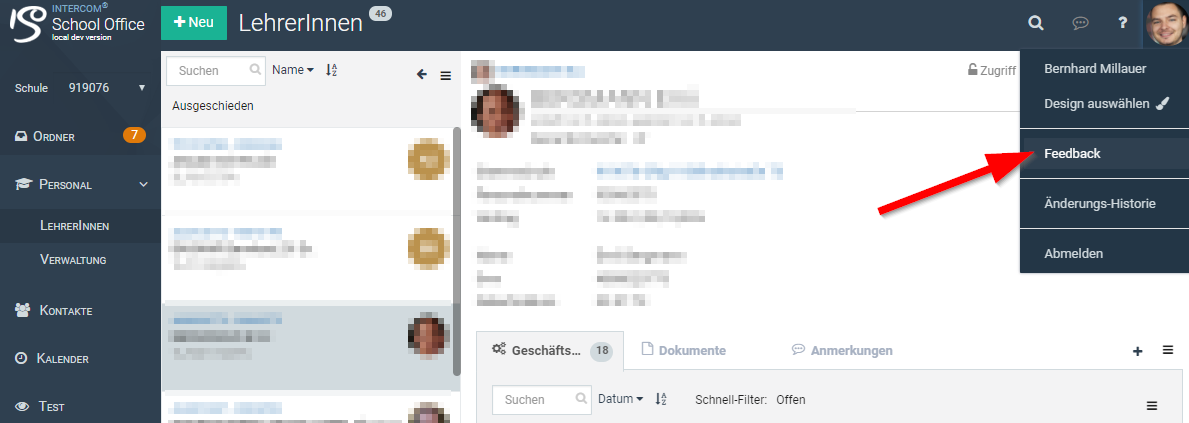
  
![17-01.png](https://help.intercom.at/uploads/images/gallery/2023-11/17-01.png)

Direkt zum Feedback gelangt man in Fehlerdialogen:   
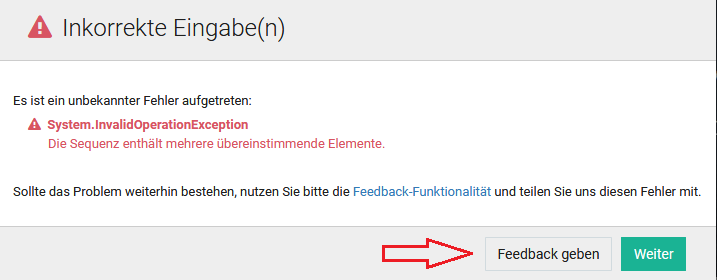
![17-02.png](https://help.intercom.at/uploads/images/gallery/2023-11/17-02.png "ISO.web Knowledge Base > Verwendung der Feedback-Funktion > image2017-5-8 15:40:34.png")

##### **Das Feedback-Formular:**

Die Optionen im Formular sind selbsterklärend. Wir freuen uns ganz besonders über detaillierte Feedbacks:
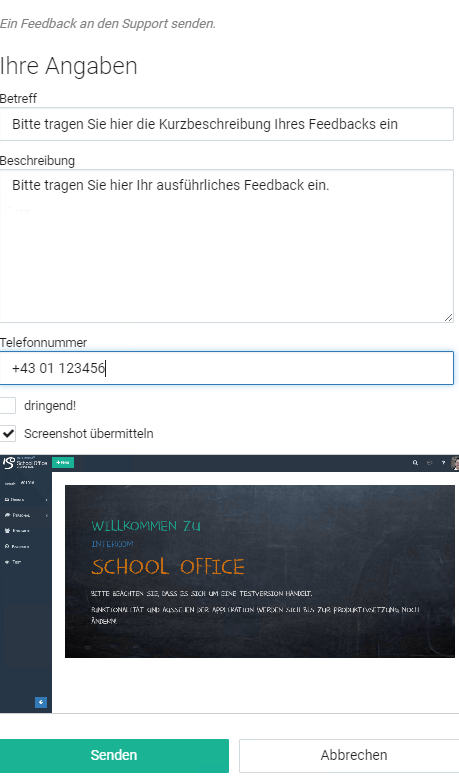
![17-03.png](https://help.intercom.at/uploads/images/gallery/2023-11/17-03.png "ISO.web Knowledge Base > Verwendung der Feedback-Funktion > image2017-5-12 11:20:1.png")

Nach erfolgreicher Übermittlung des Feedbacks erhalten Sie untenstehende Meldung sowie eine Bestätigung per E-Mail.
![17-04.png](https://help.intercom.at/uploads/images/gallery/2023-11/17-04.png "ISO.web Knowledge Base > Verwendung der Feedback-Funktion > image2017-5-12 11:20:37.png")

# Statusinformation im Ausgangsordner

<table class="confluenceTable wrapped" id="bkmrk-versand-das-ausgangs" style="width: 100%;"><colgroup><col style="width: 14.211%;"></col><col style="width: 85.789%;"></col></colgroup><tbody><tr><td class="confluenceTd">**Versand**

</td><td class="confluenceTd">Das Ausgangsstück wird gerade versendet.

</td></tr><tr><td class="confluenceTd">**Versendet**

</td><td class="confluenceTd">Das Ausgangsstück wurde versendet.

</td></tr><tr><td class="confluenceTd" colspan="1">**Problem**</td><td class="confluenceTd" colspan="1">Der Status "Problem" gibt Auskunft darüber, dass es beim Versenden an gewisse Empfänger zu einem Fehler kam. </td></tr><tr><td class="confluenceTd">**Abgeschossen**

</td><td class="confluenceTd">Das Ausgangsstück wurde versendet, und es liegt bereits eine Empfangsbestätigung vor. Grundsätzlich wird auch der Empfang von E-Mails bestätigt – allerdings abhängig davon, ob der Empfänger das Senden einer Empfangsbestätigung zulässt und der E-Mail-Client des Empfängers das Format der Empfangsbestätigungen unterstützt. Aus diesem Grund werden E-Mails nach 4 Stunden vom System automatisch bestätigt.

</td></tr></tbody></table>

# Behandlung von Zustellfehlern

Es kann immer wieder vorkommen, dass es zu einem Fehler beim Versenden eines Ausgangsstückes kommt.

Dies wird mit dem Status "Problem" gekennzeichnet.

![18-01.png](https://help.intercom.at/uploads/images/gallery/2023-11/18-01.png "ISO.web Knowledge Base > Behandlung von Zustellfehlern > image2020-12-17_15-36-58.png")

Um detaillierte Informationen und weitere Handlungsmöglichkeiten zu erhalten, klicken Sie auf das fehlerhafte Ausgangsstück und gehen in den Reiter "Empfänger".

![18-02.png](https://help.intercom.at/uploads/images/gallery/2023-11/18-02.png "ISO.web Knowledge Base > Behandlung von Zustellfehlern > image2020-12-17_15-40-58.png")

Anschließend markieren Sie den Empfänger mit der fehlerhaften Zustellung und es werden weitere Funktionen ersichtlich.

![18-03.png](https://help.intercom.at/uploads/images/gallery/2023-11/18-03.png "ISO.web Knowledge Base > Behandlung von Zustellfehlern > image2020-12-17_15-44-43.png")

<table class="confluenceTable wrapped" id="bkmrk-nr.-bezeichnung-funk" style="width: 100%;"><colgroup><col style="width: 4.69716%;"></col><col style="width: 14.4611%;"></col><col style="width: 80.8418%;"></col></colgroup><tbody><tr><th class="confluenceTh" colspan="1">**Nr.**</th><th class="confluenceTh">**Bezeichnung**</th><th class="confluenceTh">**Funktion**</th></tr><tr><td class="confluenceTd" colspan="1">1.</td><td class="confluenceTd">EmpfängerIn entfernen</td><td class="confluenceTd">Mit dieser Funktion können Sie den fehlerhaften Empfänger von dem Ausgangsstück entfernen, dieses wird, im Falle die andere Zustellungen waren erfolgreich, anschließend abgeschlossen.</td></tr><tr><td class="confluenceTd" colspan="1">2.</td><td class="confluenceTd">Sendevorgang wiederholen</td><td class="confluenceTd">Mit dieser Funktion können Sie den Sendevorgang an die als fehlerhaft markierte Adresse wiederholen.</td></tr><tr><td class="confluenceTd" colspan="1">3.</td><td class="confluenceTd">Versand abbrechen</td><td class="confluenceTd">Bricht den Versand an den fehlerhaften Empfänger ab, das Ausgangsstück geht anschließend in den Status abgeschlossen</td></tr><tr><td class="confluenceTd" colspan="1">4.</td><td class="confluenceTd" colspan="1">Journal</td><td class="confluenceTd" colspan="1">Im Journal sehen Sie den detaillierten Sendeverlauf und bekommen genaue Informationen zu fehlerhaften Versendungen.</td></tr></tbody></table>

# Teilen von Geschäftsfällen

Freigegebene Eingangsstücke, Geschäftsfälle und Personalgeschäftsfälle können über die Funktion "Teilen" mit anderen Personen systemintern oder per E-Mail geteilt werden.

Dazu wird zunächst über das Bearbeitungsmenü der Punkt "Teilen" gewählt.

![19-01.png](https://help.intercom.at/uploads/images/gallery/2023-11/19-01.png "ISO.web Knowledge Base > Teilen von Geschäftsfällen > image2017-9-23_14-24-3.png")

Anschließend öffnet sich der Teilen-Dialog mit drei verschiedenen Möglichkeiten. Es muss mindestens ein(e) Empfängerin in einem der drei Felder ausgewählt werden, es können allerdings beliebig viele Empfängerinnen pro Feld angegeben werden.

![19-02.png](https://help.intercom.at/uploads/images/gallery/2023-11/19-02.png "ISO.web Knowledge Base > Teilen von Geschäftsfällen > image2017-9-23_14-22-59.png")

Empfänger die unter Stellungnahme oder Kenntnisnahme ausgewählt werden, sind interne Empfänger - verfügen also über einen Zugang zu ISO.web. Je nach Auswahl wird der Geschäftsfall dann in den Eingang des Benutzers gelegt und mit der jeweiligen Aktion verbunden. Eine E-Mail Benachrichtigung erfolgt in diesem Fall nicht.

Wird hingegen eine Weitergabe an externe Empfänger ausgewählt, so wird der Geschäftsfall per E-Mail an den ausgewählten Empfänger versendet. Für die Versendung an externe Empfänger ist aber aus Gründen der Übersichtlichkeit und besseren Verarbeitung die (manuelle) Erstellung eines Ausgangsstücks zu präferieren.

Bei der internen Weitergabe werden die Felder "Ausführen bis" bzw. "Anweisung" in die Aufgabe (Stellungnahme oder Kenntnisnahme) für den jeweiligen Benutzer übernommen.

![19-03.png](https://help.intercom.at/uploads/images/gallery/2023-11/19-03.png "ISO.web Knowledge Base > Teilen von Geschäftsfällen > image2017-9-23_14-29-19.png")

# Bearbeiterwechsel (Vertretungsregelung)

Wenn im Falle einer Abwesenheit ein Mitarbeiter/eine Mitarbeiterin vertreten werden soll, kann die Vertretung in ISO.web wie folgt eingerichtet werden:

<table class="wrapped confluenceTable" id="bkmrk-%281%29-anlegen-eines-be" style="width: 100%;"><colgroup><col style="width: 5.31337%;"></col><col style="width: 94.6866%;"></col></colgroup><tbody><tr><td class="confluenceTd">**(1)**</td><td class="confluenceTd">Anlegen eines Benutzeraccounts für den Vertreter/die Vertreterin in ISO.web (falls noch nicht vorhanden)  
Siehe Kapitel [&lt;](https://msc.intercom.at/display/IKB/Benutzerverwaltung+und+Personalkontakte)[Benutzerverwaltung und Personalkontakte](https://help.intercom.at/books/isoweb-knowledge-base/page/benutzerverwaltung-und-personalkontakte)[&gt;](https://msc.intercom.at/display/IKB/Benutzerverwaltung+und+Personalkontakte)</td></tr><tr><td class="confluenceTd">**(2)**</td><td class="confluenceTd">Zuordnen der Rolle für den Vertreter/die Vertreterin  
Siehe Kapitel [&lt;](https://msc.intercom.at/display/IKB/Benutzerverwaltung+und+Personalkontakte)[Benutzerverwaltung und Personalkontakte](https://help.intercom.at/books/isoweb-knowledge-base/page/benutzerverwaltung-und-personalkontakte)[&gt;](https://msc.intercom.at/display/IKB/Benutzerverwaltung+und+Personalkontakte)</td></tr><tr><td class="confluenceTd">**(3)**</td><td class="confluenceTd">Abfrage, welche Geschäftsfälle des abwesenden Bearbeiters/der abwesenden Bearbeiter/in im Ordner "Zuständig" bzw. im Ordner "Entwürfe" vorhanden sind.</td></tr><tr><td class="confluenceTd" colspan="1">**(4)**</td><td class="confluenceTd" colspan="1">Wechsel des Bearbeiters/der Bearbeiterin für ausgewählte Geschäftsfälle</td></tr></tbody></table>

  
Da der Zugriff auf die Ordner "Zuständig" und "Entwürfe" personenbezogen ist, muss zunächst über eine Abfrage festgestellt werden, welche Objekte (Geschäftsfälle, Eingangsstücke, usw.) in diesen Ordnern des abwesenden Mitarbeiters/der abwesenden MItarbeiterin vorhanden sind.

Für ausgewählte Geschäftsfälle, deren Bearbeitung noch vor der Rückkehr des abwesenden Mitarbeiters/der abwesenden Mitarbeiterin erforderlich ist, kann nun ein Wechsel des Bearbeiters/der Bearbeiterin vorgenommen werden:

Wahlen Sie dazu den Geschäftsfall, für den ein Bearbeiterwechsel vorgenommen werden soll, aus:

![20-01.png](https://help.intercom.at/uploads/images/gallery/2023-11/20-01.png "ISO.web Knowledge Base > Bearbeiterwechsel (Vertretungsregelung) > image2020-12-22_9-15-27.png")

Im Optionsmenü, das nach Öffnen des Geschäftsfalles im rechten, oberen Fensterbereich sichtbar wird, wählen sie die Option "Bearbeiten":

![20-02.png](https://help.intercom.at/uploads/images/gallery/2023-11/20-02.png "ISO.web Knowledge Base > Bearbeiterwechsel (Vertretungsregelung) > image2020-12-22_9-8-41.png")

Legen Sie einen neuen Bearbeiter/eine neue Bearbeiterin für den Geschäftsfall fest:

![20-03.png](https://help.intercom.at/uploads/images/gallery/2023-11/20-03.png "ISO.web Knowledge Base > Bearbeiterwechsel (Vertretungsregelung) > image2020-12-22_9-16-42.png")

Der Geschäftsfall wird nun im Ordner "Zuständig" des neuen Bearbeiters/der neuen Bearbeiterin angezeigt.

# Benutzerverwaltung und Personalkontakte

Benutzer/innen, die die Sekretariats- oder Schulleiterrolle haben, können in ISO.web neue Benutzer/innen anlegen. Voraussetzung dafür ist, dass für den neuen Benutzer/die neue Benutzerin ein Kontakt vorhanden ist.

Alle Bediensteten der Schule, die ein Dienstverhältnis haben, werden aus dem personalführenden Systemen regelmäßig in die Ordner Personal / Lehrende und Personal / Verwaltung synchronisiert und sind damit als Kontakt vorhanden.

Um für einen bestehenden Kontakt einen Benutzer für ISO.web anzulegen, markieren Sie zunächst den betreffenden Kontakt:

[![21-01.jpeg](https://help.intercom.at/uploads/images/gallery/2023-11/l3L21-01.jpeg)](https://help.intercom.at/uploads/images/gallery/2023-11/21-01.jpeg)

Wählen Sie dann die Schaltfläche &lt;Benutzerverwaltung&gt; im rechten oberen Fensterbereich:

[![21-02.png](https://help.intercom.at/uploads/images/gallery/2023-11/scaled-1680-/21-02.png)](https://help.intercom.at/uploads/images/gallery/2023-11/21-02.png)

Es wird nun ein Dialogformular geöffnet, in das Sie die E-Mail-Adresse (= Benutzername für die Anmeldung in ISO.web) erfassen und die Rolle festlegen.

 ![21-03.png](https://help.intercom.at/uploads/images/gallery/2023-11/21-03.png "ISO.web Knowledge Base > Benutzerverwaltung und Personalkontakte > image2018-1-11_8-8-25.png")

Über die Schaltfläche &lt;Einladen&gt; erhält der neue Benutzer/die neue Benutzerin eine E-Mail-Nachricht mit einem Link zur Selbstregistrierung am Anmeldeserver.

Ist der neue Benutzer/die neue Benutzerin im Anmeldeserver bereits bekannt, kann er/sie unmittelbar einem Personalakt zugeordnet werden

![21-04.jpeg](https://help.intercom.at/uploads/images/gallery/2023-11/21-04.jpeg "ISO.web Knowledge Base > Benutzerverwaltung und Personalkontakte > Benutzer5.jpg")

Folgende Benutzerrollen sind in ISO.web implementiert:

<table class="wrapped confluenceTable" id="bkmrk-rolle-anwendung-admi"><colgroup><col></col><col></col></colgroup><tbody><tr><th class="confluenceTh">Rolle</th><th class="confluenceTh">Anwendung</th></tr><tr><td class="confluenceTd">Administration</td><td class="confluenceTd">Rollenrecht für Administrator/inn/en</td></tr><tr><td class="confluenceTd">Mittleres Management</td><td class="confluenceTd">Rollenrecht für Fachvorstände, Abteilungsvorstände</td></tr><tr><td class="confluenceTd" colspan="1">PädagogInnen</td><td class="confluenceTd" colspan="1"> Rollenrecht für Lehrer/innen</td></tr><tr><td class="confluenceTd" colspan="1">Schulleitung</td><td class="confluenceTd" colspan="1">Schulleiter/Innen  
Mit diesem Rollenrecht können weitere Benutzer/innen angelegt werden.</td></tr><tr><td class="confluenceTd" colspan="1">Sekretariat </td><td class="confluenceTd" colspan="1">Mitarbeiter/innen im Sekretariat  
Mit diesem Rollenrecht können weitere Benutzer/innen angelegt werden.</td></tr><tr><td class="confluenceTd" colspan="1">Verwaltungspersonal </td><td class="confluenceTd" colspan="1"> Rollenrecht für sonstige Mitarbeiter/innen (z. B. Rechnungsführer/innen)</td></tr></tbody></table>

##### **Personalkontakte**

Die der Schule zugeordneten Personalkontakte (Lehrer/Verwaltung) werden aus dem personalführenden Systemen und aus der Anwendung „Visual Desktop .net“ der LSR/SSR (bei Zuweisung eines Neulehrers) synchronisiert. Neue Personalkontakte werden daher in ISO.web nicht von der Schule erfasst.

Zu jedem Personalkontakt werden die protokollierten Personalgeschäftsfälle im Abschnitt &lt;Geschäftsfälle&gt; angezeigt, wenn Sie den jeweiligen Kontakt öffnen:

![21-05.jpeg](https://help.intercom.at/uploads/images/gallery/2023-11/21-05.jpeg "ISO.web Knowledge Base > Benutzerverwaltung und Personalkontakte > 2.JPG")

Im Abschnitt &lt;Dokumente&gt; können Bestätigungen, udgl. (z. B. Kursbestätigungen) im Personalordner des jeweiligen Bediensteten ablegen. Wählen Sie dazu die Aktion „Dokumente importieren“ im Auswahlmenü.

# Ausschalten der PDF-Konvertierung beim Versenden

Dokumente von Aussgangsstücken werden beim Versenden grundsätzlich in ein pdf-Format konvertiert. Soll das Dokument beim Empfänger im Originalformat (z. B. docx, xlsx) ankommen, kann die pdf-Konvertierung ausgeschalten werden.

Dazu wird im Ausgangsstück das Registerblatt &lt;Anlagen&gt; geöffnet.

![22-01.jpeg](https://help.intercom.at/uploads/images/gallery/2023-11/22-01.jpeg "ISO.web Knowledge Base > Ausschalten der PDF-Konvertierung beim Versenden > pdf-aus.jpg")

Wählen Sie beim entsprechenden Dokument im Feld "Versenden als" den Dateityp (z. B. Word-Dokument) aus. Das Dokument wird dann in diesem Format an den Empfänger übertragen und kann bearbeitet bzw. ausgefüllt werden.

![22-02.png](https://help.intercom.at/uploads/images/gallery/2023-11/22-02.png "ISO.web Knowledge Base > Ausschalten der PDF-Konvertierung beim Versenden > image2018-1-5_10-45-47.png")

# Umbenennen von Dokumenten

Öffnen Sie das Dokument über den Link &lt;Öffnen&gt;, um es in der Dokumentvorschau anzuzeigen.

![23-01.png](https://help.intercom.at/uploads/images/gallery/2023-11/23-01.png "ISO.web Knowledge Base > Umbenennen von Dokumenten > image2021-2-5_9-9-23.png")

Nun steht im Auswahlmenü des Stammdatenbereichs die Aktion &lt;Bearbeiten&gt; zur Verfügung, mit der die Bezeichnung sowie die Beschreibung des Dokuments geändert werden kann.

![23-02.png](https://help.intercom.at/uploads/images/gallery/2023-11/23-02.png "ISO.web Knowledge Base > Umbenennen von Dokumenten > image2021-2-5_9-10-30.png")

![23-03.png](https://help.intercom.at/uploads/images/gallery/2023-11/23-03.png "ISO.web Knowledge Base > Umbenennen von Dokumenten > image2021-2-5_9-11-1.png")

# Ordnerstruktur

Die im Fensterbereich links verfügbaren Ordner struktuieren Ihren elektronischen Arbeitsplatz. Die einzelnen Ordner, die systemseitig eingerichtet und nicht verändert werden können, haben folgende Aufgaben:

<table class="wrapped confluenceTable" id="bkmrk-eingang-schuleingang" style="width: 100%;"><colgroup><col style="width: 12.6066%;"></col><col style="width: 87.3934%;"></col></colgroup><tbody><tr><td class="confluenceTd">**Eingang**

</td><td class="confluenceTd">- Schuleingangsordner (Elemente im Status „Eingang“)
- Persönlicher Eingangsordner des Benutzers (z. B. Eingangsstücke im Status „Zugwiesen“, GF im Genehmigungsstatus)

</td></tr><tr><td class="confluenceTd">**Entwürfe**

</td><td class="confluenceTd">Enthält Elemente, die noch nicht freigegeben wurden.

</td></tr><tr><td class="confluenceTd">**Zuständig**

</td><td class="confluenceTd">Zeigt alle Geschäftsfälle an, für die ein Benutzer dezidiert als Bearbeiter festgelegt wurde.

</td></tr><tr><td class="confluenceTd">**Ausgang**

</td><td class="confluenceTd">Zeigt alle Ausgangsstücke mit der Dokumentation des Postausgangs (Versandjournal) an.

</td></tr><tr><td class="confluenceTd">**Erinnerungen**

</td><td class="confluenceTd">Wiedervorlage-Ordner (siehe Punkt 5.5)

</td></tr><tr><td class="confluenceTd">**Favoriten**

</td><td class="confluenceTd">Enthält Elemente, die als Favorit markiert wurden (siehe Punkt 5.4)

</td></tr><tr><td class="confluenceTd">**Erledigt**

</td><td class="confluenceTd">Enthält alle Elemente, die abgeschlossen und abgelegt sind (Ablage).

</td></tr><tr><td class="confluenceTd">**Papierkorb**

</td><td class="confluenceTd">Enthält alle gelöschten bzw. stornierten Elemente. Diese können über die Aktion „Wiederherstellen“ erneut bearbeitet werden. Elemente im Papierkorb können nicht endgültig bwz. Physisch gelöscht werden.

</td></tr></tbody></table>

# Favoriten und Erinnerung (Wiedervorlage)

##### **Favoriten**

Eingangsstücke und Geschäftsfälle können als „Favorit“ markiert werden. Diese werden in der Folge – auch wenn sie abgelegt sind - im Ordner &lt;Favoriten&gt; angezeigt. Verwenden Sie die Funktion „Favorit“ für Geschäftsfälle, die Sie für Ihre Arbeit immer wieder brauchen. Diese können dann ohne Suchabfrage schnell über den Favoritenordner gefunden werden.

![24-01.jpeg](https://help.intercom.at/uploads/images/gallery/2023-11/24-01.jpeg "ISO.web Knowledge Base > Favoriten und Erinnerung (Wiedervorlage) > 3.JPG")

##### **Erinnerung (Wiedervorlage)**

Über die Schaltfläche &lt;Beobachten&gt; können Sie einen Wiedervorlagetermin festlegen. Der Geschäftsfall bzw. das Eingangsstück wird in der Folge im Ordner &lt;Erinnerungen&gt; hinterlegt. Ist die Checkbox „Beobachtung ist aktiviert“ angehakt, wird der Bearbeiter darüber hinuas über alle Änderungen zum Geschäftsfall bzw. Eingangsstück informiert.

![24-02.jpeg](https://help.intercom.at/uploads/images/gallery/2023-11/24-02.jpeg "ISO.web Knowledge Base > Favoriten und Erinnerung (Wiedervorlage) > 4.JPG")

# Gruppen- und Verteilerlisten

Zu jedem Personalkontakt (Lehrer / Verwaltung) können Stichwörter bzw. Merkmale hinzugefügt werden. In ISO.web ist eine Merkmalsliste hinterlegt, über die Sie z. B. die Zuordnung des Personalkontakts zu einer Fachgruppe vornehmen können. Darüber hinaus können eigene Merkmale in der Auswahlliste hinterlegt werden.

Öffnen Sie den entsprechenden Personalkonkakt und ordnen Sie über die Schaltfläche &lt;Stichwort hinzufügen&gt; ein Merkmal der Auswahlliste zu:

![25-01.jpeg](https://help.intercom.at/uploads/images/gallery/2023-11/25-01.jpeg "ISO.web Knowledge Base > Gruppen- und Verteilerlisten > 5.JPG")

Über die Aktion &lt; Teilen / Weitergeben an externe Empfänger &gt; können Sie Eingangsstücke bzw. Geschäftsfälle samt allen verknüpften Dokumenten an Verteilerlisten übermitteln. Im folgenden Bild wird das Element (EIN / GF) an die Gruppe der Personalkontakte mit dem Merkmal „Biologie und Umweltkunde“ gesendet:

![25-02.jpeg](https://help.intercom.at/uploads/images/gallery/2023-11/25-02.jpeg "ISO.web Knowledge Base > Gruppen- und Verteilerlisten > 6.JPG")

Sehen Sie sich zu diesem Thema auch den aktuellen Artikel [09 Verwaltung von Stichwörtern, Fach- und Versandgruppen](https://help.intercom.at/books/isoweb-knowledge-base/page/09-verwaltung-von-stichwortern-fach-und-versandgruppen) an.

# Journal (Aktivitätenübersicht)

Das Journal, das als Aktion im Auswahlmenü des Stammdatenbereichs zur Verfügung steht, protokolliert alle Aktivitäten und Verarbeitungsschritte zu einem Geschäftsfall:

![26-01.png](https://help.intercom.at/uploads/images/gallery/2023-11/26-01.png "ISO.web Knowledge Base > Journal (Aktivitätenübersicht) > 71a3b894-3961-4be6-8279-b44eff648297.png")

Die Aktivitätsübersicht im Dashboard zeigt die zuletzt in ISO.web durchgeführten Aktionen. Diese werden chronologisch angezeigt und nach Person und Tag gruppiert.

![26-02.png](https://help.intercom.at/uploads/images/gallery/2023-11/26-02.png "ISO.web Knowledge Base > Journal (Aktivitätenübersicht) > 837f9915-be43-4d91-a705-173e2da6ff52.png")

Eine gezielte Suche nach Aktivitäten ist darüber hinaus über die Abfragen (siehe Punkt 4.10) möglich. Öffnen Sie dazu die Abfrage &lt;Aktivitäten&gt;.

# Volltextsuche

ISO.web stellt für die Suche nach Elementen (Geschäftsfälle, Eingangstücke, usw.) eine Volltextsuche zur Verfügung, die über die Lupe im rechten oberen Fensterbereich aufgerufen wird.

![27-01.png](https://help.intercom.at/uploads/images/gallery/2023-11/27-01.png "ISO.web Knowledge Base > Volltextsuche > image2021-3-23_8-23-0.png")

Es besteht die Möglichkeit gewisse "Schulbereiche" zu durchsuchen und nach Datum, Relevanz oder Bezeichnung zu sortieren.

![27-02.png](https://help.intercom.at/uploads/images/gallery/2023-11/27-02.png "ISO.web Knowledge Base > Volltextsuche > image2021-3-23_8-20-58.png")

# Schuleinstellungen

Unter &lt;Schule / Einstellungen&gt; legen Sie bestimmte Parameter für die Arbeit mit ISO.web fest:

**Briefkopf**: Grunddaten der Schule mit dem Logo für den Briefkopf

![28-01.jpeg](https://help.intercom.at/uploads/images/gallery/2023-11/28-01.jpeg "ISO.web Knowledge Base > Schuleinstellungen > 12.JPG")

**Prozessabläufe:** Parameter für allgemeine Einstellungen

![28-02.jpeg](https://help.intercom.at/uploads/images/gallery/2023-11/28-02.jpeg "ISO.web Knowledge Base > Schuleinstellungen > 13.JPG")

Ist die Checkbox „Automatisch ablegen“ aktiviert, werden Geschäftsfälle – wenn sie abgeschlossen sind – automatisch in die Ablage bzw. in den Ordner &lt;Erledigt&gt; gegeben. Die Option „Postalischer Ausgang“ legt fest, wer Dokumente, die nicht intern (I.Deal) oder per E-Mail abgefertigt werden, postalisch verschickt.

**Nachrichtenversand**: Antwortadresse für Nachrichtenversand per E-Mail   
Hier legen Sie die Antwortadresse fest, wenn Dokumente aus ISO.web über die Versandart E-Mail verschickt werden.

# Allgemeine Kontakte

Externe Kontakte können über die Schaltfläche **&lt;Neu&gt;** angelegt werden. Es können Personen- oder Organisationkontakte erfasst werden. Die zur Verfügung stehenden Datenfelder können individuell über die Schaltfläche &lt;Feld hinzufügen&gt; erweitert werden.

## Kontakt anlegen:

![29-01.png](https://help.intercom.at/uploads/images/gallery/2023-11/29-01.png "ISO.web Knowledge Base > Allgemeine Kontakte > image2021-3-23_8-31-9.png")

## Organisation anlegen:

<u>**![29-02.png](https://help.intercom.at/uploads/images/gallery/2023-11/29-02.png "ISO.web Knowledge Base > Allgemeine Kontakte > image2021-3-23_8-32-9.png")**</u>

Die externen Kontakte stehen in den diversen Empfängerlisten (Teilen-Aktion, Ausgangsstücke) zur Auswahl zur Verfügung.

# IntegratedHelp


# General

#### Mail-Adresse und Kennwort ändern

<table border="1" class="wysiwyg-macro" data-macro-body-type="RICH_TEXT" data-macro-id="57f0d1eb-9afd-4d5c-b5a8-7cb43225eac4" data-macro-name="column" data-macro-parameters="width=400" data-macro-schema-version="1" id="bkmrk-%C2%A0-%C2%A0-sie-k%C3%B6nnen-jeder" style="border-collapse: collapse; border-width: 0px;"><tbody><tr><td class="wysiwyg-macro-body" style="border-width: 0px;">Sie können jederzeit Ihr Profil bearbeiten und damit Ihre persönlichen Einstellungen anpassen.

Bitte klicken Sie zuerst auf das Benutzerbild rechts oben und dann auf Ihren Namen.

</td></tr></tbody></table>

[![image.png](https://help.intercom.at/uploads/images/gallery/2026-05/scaled-1680-/7qHimage.png)](https://help.intercom.at/uploads/images/gallery/2026-05/7qHimage.png)

<table border="1" class="wysiwyg-macro" data-macro-body-type="RICH_TEXT" data-macro-id="209dbd77-2d88-4dc5-809b-746965349701" data-macro-name="column" data-macro-parameters="width=400" data-macro-schema-version="1" id="bkmrk-%C2%A0-%C2%A0-es-%C3%B6ffnet-sich-d" style="border-collapse: collapse; border-width: 0px;"><tbody><tr><td class="wysiwyg-macro-body" style="border-width: 0px;">Es öffnet sich dann eine Eingabemaske am Anmelde-Server:

</td></tr></tbody></table>

[![image.png](https://help.intercom.at/uploads/images/gallery/2026-05/scaled-1680-/PKlimage.png)](https://help.intercom.at/uploads/images/gallery/2026-05/PKlimage.png)

<table border="1" class="wysiwyg-macro" data-macro-body-type="RICH_TEXT" data-macro-id="b9923fe7-a724-4b3e-bad1-8f5a9ad0cb3d" data-macro-name="column" data-macro-parameters="width=400" data-macro-schema-version="1" id="bkmrk-%C2%A0-nach-dem-klick-auf" style="border-collapse: collapse; border-width: 0px; border-style: dotted;"><tbody><tr><td class="wysiwyg-macro-body" style="border-width: 0px;">Unter "Persönliche Angaben", können Sie Ihre E-Mail-Adresse sowie Vorname und Nachname anpassen/ändern.

</td></tr></tbody></table>

<table border="1" class="wysiwyg-macro" data-macro-body-type="RICH_TEXT" data-macro-id="8cb25499-7a40-4331-b259-fc52a01216d3" data-macro-name="column" data-macro-parameters="width=400" data-macro-schema-version="1" id="bkmrk-%C2%A0-durch-klick-auf%C2%A0%C2%A0w" style="border-collapse: collapse; border-width: 0px;"><tbody><tr><td class="wysiwyg-macro-body" style="border-width: 0px;">Unter "Kontosicherheit" und "Anmeldung" können Sie Ihr Kennwort ändern.

Klicken Sie hierzu auf "Aktualisieren"

</td></tr></tbody></table>

[![image.png](https://help.intercom.at/uploads/images/gallery/2026-05/scaled-1680-/Kw2image.png)](https://help.intercom.at/uploads/images/gallery/2026-05/Kw2image.png)

<table border="1" class="wysiwyg-macro" data-macro-body-type="RICH_TEXT" data-macro-id="fda1301d-f55e-49d9-b74e-0573b10133ba" data-macro-name="column" data-macro-parameters="width=400" data-macro-schema-version="1" id="bkmrk-%C2%A0-%C2%A0-im-posteingang-i" style="border-collapse: collapse; border-width: 0px;"><tbody><tr><td class="wysiwyg-macro-body" style="border-width: 0px;">Im Posteingang Ihres E-Mail-Programms sollten Sie dann eine Nachricht des Anmeldeservers finden. Falls nicht, überprüfen Sie bitte auch Ihren SPAM-Ordner:

</td></tr></tbody></table>

<span style="color: rgb(34, 34, 34); font-family: system-ui; font-size: 1.666em; font-weight: 400;">Feedback - Funktion </span>


Wir freuen uns sehr über Rückmeldungen zu ISO.web. Diese sind für uns sehr wichtig, damit wir das Produkt weiter verbessern können.

Sie gelangen zur Feedback-Funktion, wenn Sie rechts oben auf Ihren Avatar klicken. Nach Klick auf ***Feedback*** wird das Formular zur Übermittlung Ihres Feedbacks geöffnet:

![30-09.png](https://help.intercom.at/uploads/images/gallery/2023-11/30-09.png "ISO.web Knowledge Base > Erste Schritte > Feedback1.png")

Direkt zum Feedback gelangt man in Fehlerdialogen:

 ![30-10.png](https://help.intercom.at/uploads/images/gallery/2023-11/30-10.png "ISO.web Knowledge Base > Erste Schritte > Feedback2.png")

<u>**Das Feedback-Formular:**</u>

Die Optionen im Formular sind selbsterklärend. Wir freuen uns ganz besonders über detaillierte Feedbacks:

<span class="confluence-embedded-file-wrapper">![30-11.png](https://help.intercom.at/uploads/images/gallery/2023-11/30-11.png "ISO.web Knowledge Base > Erste Schritte > Feedback3.png")</span>

Nach erfolgreicher Übermittlung des Feedbacks erhalten Sie untenstehende Meldung sowie eine Bestätigung per E-Mail.

<span class="confluence-embedded-file-wrapper">![30-12.png](https://help.intercom.at/uploads/images/gallery/2023-11/30-12.png "ISO.web Knowledge Base > Erste Schritte > Feedback4.png")</span>

# Incoming

<p class="callout info">Eingangsstücke sind nach Übermittlung z. B. durch den LSR/SSR im Posteingang verfügbar oder werden im Anlassfall (z. B. Einlangen eines Papierdokuments) manuell angelegt.</p>

![31-01.jpeg](https://help.intercom.at/uploads/images/gallery/2023-11/31-01.jpeg "ISO.web Knowledge Base > Erste Schritte > Einlaufstück.jpg")

<table border="1" class="wysiwyg-macro" data-macro-body-type="RICH_TEXT" data-macro-id="4a5559d9-ae2e-452a-b971-d2df87890a60" data-macro-name="column" data-macro-parameters="width=400px" data-macro-schema-version="1" id="bkmrk-%C2%A0-eingangsst%C3%BCcke-sin-1" style="border-collapse: collapse; border-width: 0px;"><tbody><tr><td class="wysiwyg-macro-body" style="border-width: 0px;">Eingangsstücke sind nach Übermittlung z. B. durch den LSR/SSR im Posteingang verfügbar oder werden im Anlassfall (z. B. Einlangen eines Papierdokuments) manuell angelegt.
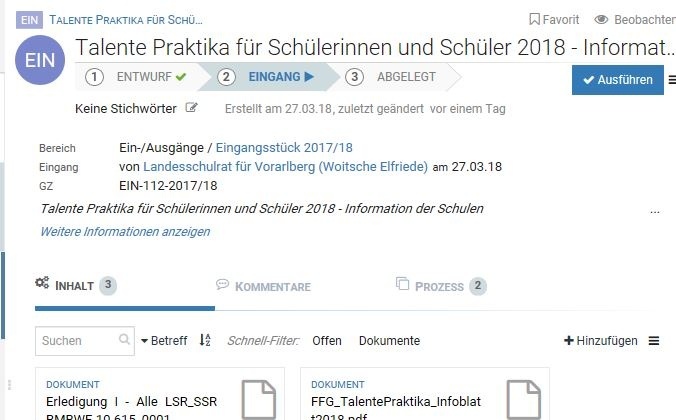
</td></tr></tbody></table>

<table border="1" class="wysiwyg-macro" data-macro-body-type="RICH_TEXT" data-macro-id="013d3388-c0dd-477a-a1c4-a162800d1746" data-macro-name="column" data-macro-parameters="width=400px" data-macro-schema-version="1" id="bkmrk-%C2%A0-%C3%9Cber-die-schaltfl%C3%A4" style="border-collapse: collapse; border-width: 0px;"><tbody><tr><td class="wysiwyg-macro-body" style="border-width: 0px;">Über die Schaltfläche ![31-02.png](https://help.intercom.at/uploads/images/gallery/2023-11/31-02.png "ISO.web Knowledge Base > Erste Schritte > ausf_Button.png") bietet ISO.web folgende Optionen, um ein Eingangsstück zu verarbeiten:

</td></tr></tbody></table>

![31-03.png](https://help.intercom.at/uploads/images/gallery/2023-11/31-03.png "ISO.web Knowledge Base > Erste Schritte > teilen.png")

#### **Teilen eines Eingangsstückes**

<table border="1" class="wysiwyg-macro" data-macro-body-type="RICH_TEXT" data-macro-id="6dc848d7-d9be-410d-a401-9a83ccb707b6" data-macro-name="column" data-macro-parameters="width=400px" data-macro-schema-version="1" id="bkmrk-%C2%A0-mit-der-aktion-%3Cte" style="border-collapse: collapse; border-width: 0px;"><tbody><tr><td class="wysiwyg-macro-body" style="border-width: 0px;">Mit der Aktion &lt;Teilen&gt; wird das Eingangsstück an einem weiteren Bearbeiter/einer weiteren Bearbeiterin zur Kenntnis gebracht oder zur Stellungnahme übermittelt. Die entsprechenden Vorgabenwerden im folgenden Dialogformular gepflegt. Neben der Art (Stellungnahme, Kenntnisnahme) kann eine Kurzinformation (Anweisung) und eine Frist angegeben werden. Das Eingangsstück kann auch mit externen Empfängern geteilt werden.

</td></tr></tbody></table>

![31-04.jpeg](https://help.intercom.at/uploads/images/gallery/2023-11/31-04.jpeg "ISO.web Knowledge Base > Erste Schritte > Teilen_Fenster.jpg")


#### **Zuordnen zu einem bestehenden Geschäftsfall**

<table border="1" class="wysiwyg-macro" data-macro-body-type="RICH_TEXT" data-macro-id="c0ca12d0-a3fa-4177-82c2-d7ed60d41751" data-macro-name="column" data-macro-parameters="width=400px" data-macro-schema-version="1" id="bkmrk-w%C3%A4hlen-sie-die-optio" style="border-collapse: collapse; border-width: 0px;"><tbody><tr><td class="wysiwyg-macro-body" style="border-width: 0px;">Wählen Sie die Option &lt;Zuordnen&gt;, um das Eingangsstück zu einem bereits bestehenden Geschäftsfall zuzuordnen. Nach Ausführen der Aktion &lt;Zuordnen&gt; suchen Sie im Dialogformular mit den verfügbaren Suchkriterien (Bereich, Filter) nach dem Geschäftsfall, dem das Eingangsstück zugeordnet werden soll:

</td></tr></tbody></table>

![31-05.png](https://help.intercom.at/uploads/images/gallery/2023-11/31-05.png "ISO.web Knowledge Base > Erste Schritte > zuordnen.png")

<table border="1" class="wysiwyg-macro" data-macro-body-type="RICH_TEXT" data-macro-id="7e512cec-6f17-4670-9c83-576a833c28db" data-macro-name="column" data-macro-parameters="width=400px" data-macro-schema-version="1" id="bkmrk-%C2%A0-markieren-sie-den-" style="border-collapse: collapse; border-width: 0px;"><tbody><tr><td class="wysiwyg-macro-body" style="border-width: 0px;">Markieren Sie den entsprechenden Geschäftsfall. Nach Ausführen der Aktion &lt;Einordnen&gt; ist das Eingangsstück mit dem Geschäftsfall verknüpft!

</td></tr></tbody></table>


#### **Einordnen in einen neuen Geschäftsfall**

<table border="1" class="wysiwyg-macro" data-macro-body-type="RICH_TEXT" data-macro-id="4ac63bbf-c254-4fb9-9ab6-09d1ebc380c1" data-macro-name="column" data-macro-parameters="width=400px" data-macro-schema-version="1" id="bkmrk-verwenden-sie-option" style="border-collapse: collapse; border-width: 0px;"><tbody><tr><td class="wysiwyg-macro-body" style="border-width: 0px;">Verwenden Sie Option &lt;Einordnen&gt;, um das Eingangsstück einem neuen Geschäftsfall zuzuordnen. Im ersten Verarbeitungsschritt wird festgelegt, ob ein Personalgeschäftsfall (PGF) oder ein allgemeiner Geschäftsfall (GF) angelegt wird.

</td></tr></tbody></table>

<span class="confluence-embedded-file-wrapper">![31-06.jpeg](https://help.intercom.at/uploads/images/gallery/2023-11/31-06.jpeg "ISO.web Knowledge Base > Erste Schritte > Vorlagenauswahl.jpg")</span>

<table border="1" class="wysiwyg-macro" data-macro-body-type="RICH_TEXT" data-macro-id="a8f9f275-df03-4e1d-895e-bec5c190c9e9" data-macro-name="column" data-macro-parameters="width=400px" data-macro-schema-version="1" id="bkmrk-%C2%A0-nach-auswahl-der-v" style="border-collapse: collapse; border-width: 0px;"><tbody><tr><td class="wysiwyg-macro-body" style="border-width: 0px;">Nach Auswahl der Vorlage werden im anschließenden Dialogformular der Inhalt des Geschäftsfalles beschrieben, und es wird festgelegt, wer den Geschäftsfall bearbeiten und genehmigen soll. Für die weitere Verarbeitung des Geschäftsfalles wird auf die Anleitung [&lt;Erstellen eines neuen Geschäftsfalles&gt;](https://help.intercom.at/books/isoweb-knowledge-base/page/03-erstellen-eines-neuen-geschaftsfalles) und [&lt;Weitergabe und Verteilung von Geschäftsfällen&gt;](https://help.intercom.at/books/isoweb-knowledge-base/page/06-weitergabe-und-verteilung-von-geschaftsfallen) verwiesen.

</td></tr></tbody></table>

![31-07.png](https://help.intercom.at/uploads/images/gallery/2023-11/31-07.png "ISO.web Knowledge Base > Erste Schritte > Geschäftsfall.png")

<table border="1" class="wysiwyg-macro" data-macro-body-type="RICH_TEXT" data-macro-id="e8c66fc4-925c-4d70-a8c3-c4d114b69280" data-macro-name="column" data-macro-parameters="width=400px" data-macro-schema-version="1" id="bkmrk-%C2%A0-hinweis-ob-ein-ein" style="border-collapse: collapse; border-width: 0px;"><tbody><tr><td class="wysiwyg-macro-body" style="border-width: 0px;"><p class="callout info"><u>**Hinweis** </u>Ob ein Eingangsstück einem Geschäftsfall zugeordnet wird oder als Eingangsstück weiter verarbeitet wird, hängt von der weiteren Bearbeitung ab. Soll das Eingangsstück ohne weitere Bearbeitung abgelegt oder nur zur Kenntnis geteilt werden, erscheint eine Zuordnung zu einem Geschäftsfall nicht unbedingt notwendig. Soll allerdings ein Genehmigungsprozess abgebildet werden und ein Ausgangsstück zugeordnet werden, ist die weitere Verarbeitung als Geschäftsfall unerlässlich.</p>

</td></tr></tbody></table>

# Bizcase

### **Geschäftsfälle**

#### **1. Erstellen eines neuen Geschäftsfalles**

Zur Erstellung eines neuen Geschäftsfalles an der Schule - ohne dass ein Vorakt des LSR/SSR vorhanden ist - gehen Sie wie folgt vor:

Wählen Sie zunächst die Schaltfläche &lt;+ Neu&gt; im oberen Fensterbereich, um im folgenden Dialogformular ein neues Objekt (z. B. Geschäftsfall, Eingangsstück) auszuwählen

(1) Schaltfläche &lt;+ Neu&gt;

[![image.png](https://help.intercom.at/uploads/images/gallery/2023-11/scaled-1680-/0IEimage.png)](https://help.intercom.at/uploads/images/gallery/2023-11/0IEimage.png)

 (2) Auswahl des neu anzulegenden Objekts im Dialogformular

[![image.png](https://help.intercom.at/uploads/images/gallery/2023-11/scaled-1680-/mtximage.png)](https://help.intercom.at/uploads/images/gallery/2023-11/mtximage.png)

Es werden nun die Metadaten für die Beschreibung des Geschäftsfalles gepflegt:

[![image.png](https://help.intercom.at/uploads/images/gallery/2023-11/scaled-1680-/cM5image.png)](https://help.intercom.at/uploads/images/gallery/2023-11/cM5image.png)

Betreff&gt;, &lt;Beschreibung&gt; Aussagekräftige Beschreibung des Inhaltes des Aktes

&lt;Frist&gt;, &lt;Dringend&gt; Fristvermerk für den Geschäftsfall

&lt;Bearbeiter/in&gt; Legen Sie den federführenden Bearbeiter bzw. die federführende Bearbeiterin für den Geschäftsfall fest.

Genehmiger/in&gt; Im Listenfeld wird der Approbant/die Approbantin je nach Approbationsbefugnissen ausgewählt. In der Regel wird dies der Direktor/die Direktorin der Schule sein.

Der Vorgang wird mit dem Speichern des Geschäftsfalles abgeschlossen. Sie finden den Geschäftsfall nun im Ordner &lt;Entwürfe&gt;.

[![image.png](https://help.intercom.at/uploads/images/gallery/2023-11/scaled-1680-/kh8image.png)](https://help.intercom.at/uploads/images/gallery/2023-11/kh8image.png)

Zur besseren Wiederauffindbarkeit des Geschäftsfalles können Stichworte hinzugefügt werden:

(1) Wählen Sie die Schaltfläche "Stichwort hinzufügen"

[![image.png](https://help.intercom.at/uploads/images/gallery/2023-11/scaled-1680-/fh2image.png)](https://help.intercom.at/uploads/images/gallery/2023-11/fh2image.png)

2\) Sie können ein Stichwort neu eingeben oder aus der Liste auswählen.

[![image.png](https://help.intercom.at/uploads/images/gallery/2023-11/scaled-1680-/TjXimage.png)](https://help.intercom.at/uploads/images/gallery/2023-11/TjXimage.png)

Sind alle für den Geschäftsfall relevanten Metadaten gepflegt, wird der Geschäftsfall für die weitere Bearbeitung (z. B. Dokumentverwaltung) freigegeben. Wählen Sie dazu die Schaltfläche &lt;Freigeben&gt; im rechten oberen Fenster:

[![image.png](https://help.intercom.at/uploads/images/gallery/2023-11/scaled-1680-/g0himage.png)](https://help.intercom.at/uploads/images/gallery/2023-11/g0himage.png)

Im Freigabedialog kann ein Bearbeiter/eine Bearbeiterin zugewiesen werden. Der Geschäftsfall wird nach der Freigabe im Ordner "Eingang", wenn kein Bearbeiter/keine Bearbeiterin" zugewiesen wurde, oder im Ordner "Zuständig", wenn ein Bearbeiter/eine Bearbeiterin dezidiert angegeben wird, angezeigt:

[![image.png](https://help.intercom.at/uploads/images/gallery/2023-11/scaled-1680-/TKeimage.png)](https://help.intercom.at/uploads/images/gallery/2023-11/TKeimage.png)

#### **2. Teilen von Geschäftsfällen** 

###  

Freigegebene Eingangsstücke, Geschäftsfälle und Personalgeschäftsfälle können über die Funktion "Teilen" mit anderen Personen systemintern oder per E-Mail geteilt werden.

Dazu wird zunächst über das Bearbeitungsmenü der Punkt "Teilen" gewählt.

[![image.png](https://help.intercom.at/uploads/images/gallery/2023-11/scaled-1680-/JuLimage.png)](https://help.intercom.at/uploads/images/gallery/2023-11/JuLimage.png)

<span class="confluence-embedded-file-wrapper confluence-embedded-manual-size">Anschließend öffnet sich der Teilen-Dialog mit drei verschiedenen Möglichkeiten. Es muss mindestens ein(e) Empfängerin in einem der drei Felder ausgewählt werden, es können allerdings beliebig viele Empfängerinnen pro Feld angegeben werden.</span>

[![image.png](https://help.intercom.at/uploads/images/gallery/2023-11/scaled-1680-/Zsximage.png)](https://help.intercom.at/uploads/images/gallery/2023-11/Zsximage.png)

Empfänger die unter Stellungnahme oder Kenntnisnahme ausgewählt werden, sind interne Empfänger - verfügen also über einen Zugang zu ISO.web. Je nach Auswahl wird der Geschäftsfall dann in den Eingang des Benutzers gelegt und mit der jeweiligen Aktion verbunden. Eine E-Mail Benachrichtigung erfolgt in diesem Fall nicht.

Wird hingegen eine Weitergabe an externe Empfänger ausgewählt, so wird der Geschäftsfall per E-Mail an den ausgewählten Empfänger versendet. Für die Versendung an externe Empfänger ist aber aus Gründen der Übersichtlichkeit und besseren Verarbeitung die (manuelle) Erstellung eines Ausgangsstücks zu präferieren.

Bei der internen Weitergabe werden die Felder "Ausführen bis" bzw. "Anweisung" in die Aufgabe (Stellungnahme oder Kenntnisnahme) für den jeweiligen Benutzer übernommen.

[![image.png](https://help.intercom.at/uploads/images/gallery/2023-11/scaled-1680-/hxoimage.png)](https://help.intercom.at/uploads/images/gallery/2023-11/hxoimage.png)

<span class="confluence-embedded-file-wrapper confluence-embedded-manual-size">  
</span>

#### <span class="confluence-embedded-file-wrapper confluence-embedded-manual-size">**3. Dokumente in Geschäftsfällen erstellen**</span>

<span class="confluence-embedded-file-wrapper confluence-embedded-manual-size">In diesem Abschnitt zeigen wir, wie in ISO.web zu bestehenden Objekten (z. B. Geschäftsfälle) Dokumente erstellt oder importiert werden.</span>

<span style="color: #000000; font-family: Times New Roman; font-size: medium;"><span style="color: #333333; font-family: Arial , sans-serif; font-size: 10.5pt;">Öffnen Sie zunächst den Geschäftsfall aus dem entsprechenden Ordner - in unserem Beispiel aus dem Ordner &lt;Zuständig&gt; - zur weiteren Bearbeitung.</span></span>

[![image.png](https://help.intercom.at/uploads/images/gallery/2023-11/scaled-1680-/SIMimage.png)](https://help.intercom.at/uploads/images/gallery/2023-11/SIMimage.png)

<span style="color: #000000; font-family: Times New Roman; font-size: medium;"><span style="color: #333333; font-family: Arial , sans-serif; font-size: 10.5pt;">Es werden nun im Eingabebereich die Metadaten des Geschäftsfalles angezeigt. Für die Einbindung von Dokumenten muss der Bereich "Inhalt" markiert sein. In der Schaltfläche &lt;Hinzufügen&gt; sind alle Funktionen zur Einbindung von Dokumenten abgebildet.</span></span>

[![image.png](https://help.intercom.at/uploads/images/gallery/2023-11/scaled-1680-/Sjyimage.png)](https://help.intercom.at/uploads/images/gallery/2023-11/Sjyimage.png)

<span class="confluence-embedded-file-wrapper confluence-embedded-manual-size">  
</span>

[![image.png](https://help.intercom.at/uploads/images/gallery/2023-11/scaled-1680-/nLZimage.png)](https://help.intercom.at/uploads/images/gallery/2023-11/nLZimage.png)<span style="color: #000000; font-family: Times New Roman; font-size: medium;"><span style="color: #333333; line-height: 107.0%; font-family: Arial , sans-serif; font-size: 10.5pt;">Schnellfunktion, um in ISO.web ein neues Dokument aus einer Vorlage zu erstellen.</span></span>

[![image.png](https://help.intercom.at/uploads/images/gallery/2023-11/scaled-1680-/X5Gimage.png)](https://help.intercom.at/uploads/images/gallery/2023-11/X5Gimage.png)<span style="color: #333333; line-height: 107.0%; font-family: Arial , sans-serif; font-size: 10.5pt;"><span style="color: #000000; font-family: Times New Roman; font-size: medium;"><span style="color: #333333; font-family: Arial , sans-serif; font-size: 10.5pt;">Optionsschaltfläche mit allen für die Dokumentenverwaltung relevanten Funktionen:</span></span></span>

<span style="color: #333333; font-family: Arial , sans-serif; font-size: 10.5pt;">&lt;+Hinzufügen&gt;  
Wie Schnellfunktion unter Punkt 1. Es wird ein neues Dokument aus einer Vorlage erstellt.</span>

<span style="color: #333333; font-family: Arial , sans-serif; font-size: 10.5pt;"> &lt;Dokumente(e) importieren&gt;  
Bereits bestehende Dokumente werden eingebunden und mit dem Geschäftsfall verknüpft.</span>


[![image.png](https://help.intercom.at/uploads/images/gallery/2023-11/scaled-1680-/gjfimage.png)](https://help.intercom.at/uploads/images/gallery/2023-11/gjfimage.png)

#### <span style="color: #993300;">**Dokumente importieren**</span>

<span style="color: #993300;"><span style="color: #000000; font-family: Times New Roman; font-size: medium;"><span style="color: #333333; font-family: Arial , sans-serif; font-size: 10.5pt;">Sie können bereits erstellte Dokumente importieren und mit einem Geschäftsfall verknüpfen. Wählen Sie die Optionsschaltfläche und den Eintrag &lt;Dokument(e) importieren&gt;:</span></span></span>

[![image.png](https://help.intercom.at/uploads/images/gallery/2023-11/scaled-1680-/L34image.png)](https://help.intercom.at/uploads/images/gallery/2023-11/L34image.png)

<span style="color: #000000; font-family: Times New Roman; font-size: medium;"><span style="color: #333333; font-family: Arial , sans-serif; font-size: 10.5pt;"><span style="color: #333333; line-height: 107.0%; font-family: Arial , sans-serif; font-size: 10.5pt;">Im folgenden Dialog wählen Sie die einzubinden Dokumente aus und starten den Upload:</span></span></span>

[![image.png](https://help.intercom.at/uploads/images/gallery/2023-11/scaled-1680-/vo2image.png)](https://help.intercom.at/uploads/images/gallery/2023-11/vo2image.png)

<span style="color: #000000; font-family: Times New Roman; font-size: medium;"><span style="color: #333333; font-family: Arial , sans-serif; font-size: 10.5pt;"><span style="color: #333333; line-height: 107.0%; font-family: Arial , sans-serif; font-size: 10.5pt;">Die Dokumente werden aus dem Verzeichnissystem ausgewählt oder per  
Drag &amp; Drop in den Upload-Bereich gezogen <span style="color: #ff0000;">(1).</span> Über die Schaltfläche &lt;Datei  
hochladen&gt; <span style="color: #ff0000;">(2) </span>wird der Upload gestartet. Beachten Sie auch die maximale  
Downloadgröße von 10 MB und die unterstützten Formate.</span></span></span>

[![image.png](https://help.intercom.at/uploads/images/gallery/2023-11/scaled-1680-/6P5image.png)](https://help.intercom.at/uploads/images/gallery/2023-11/6P5image.png)

<span style="color: #000000;"><span style="color: #333333;">Mit der Schaltfläche &lt;Fenster schließen&gt; wird die Aktion abgeschlossen und  
das Downloadfenster geschlossen.</span></span>

<span style="color: #000000;"><span style="color: #333333;">Das importierte Dokument wird nun im Inhaltsbereich des Geschäftsfalles angezeigt und kann per Klick oder über die Schaltfläche &lt;Öffnen&gt; in der Dokumentenvorschau angezeigt werden.</span></span>

[![image.png](https://help.intercom.at/uploads/images/gallery/2023-11/scaled-1680-/eGoimage.png)](https://help.intercom.at/uploads/images/gallery/2023-11/eGoimage.png)

<span style="color: #000000;"><span style="color: #333333;">Der Dokument-Status &lt;Verfügbar&gt; bedeutet, dass das Dokument zur Bearbeitung zur Verfügung steht.</span></span>

#### <span style="color: #993300;">**Neues Dokument aus einer Vorlage erstellen**</span>

<span style="color: #993300;"><span style="color: #000000;"><span style="color: #333333;">Wählen Sie die Schaltfläche</span></span></span>[![image.png](https://help.intercom.at/uploads/images/gallery/2023-11/scaled-1680-/TjQimage.png)](https://help.intercom.at/uploads/images/gallery/2023-11/TjQimage.png)<span style="color: #993300;"><span style="color: #000000;"><span style="color: #333333;">, um in ISO.web ein neues Dokument aus einer Vorlage zu erstellen:</span></span></span>

[![image.png](https://help.intercom.at/uploads/images/gallery/2023-11/scaled-1680-/eGaimage.png)](https://help.intercom.at/uploads/images/gallery/2023-11/eGaimage.png)

<span style="color: #000000;"><span style="color: #333333;">Im Auswahlfeld "Bereich" sind die Vorlagen strukturiert. Wählen Sie eine Vorlage  
(z. B. Standardbrief an LSR/SSR) aus, um auf Basis dieser Vorlage das   
Dokument zu erstellen. Mit der Schaltfläche &lt;Auswählen&gt; abschließen.</span></span>

[![image.png](https://help.intercom.at/uploads/images/gallery/2023-11/scaled-1680-/EBeimage.png)](https://help.intercom.at/uploads/images/gallery/2023-11/EBeimage.png)

<span style="color: #000000;"><span style="color: #333333;">Nach Auswahl der Vorlage wird ein Dialogformular zur Eingabe der Dokumentenbezeichnung und  
einer Beschreibung geöffnet. Darüber hinaus kann das Dokument kategorisiert werden.</span></span>

<span style="color: #000000;"><span style="color: #333333;">Nach dem Speichern der Metadaten des Dokuments wird das Dokument in einer Dokument-Vorschau angezeigt. Sie können nun das Dokument bearbeiten, indem Sie das Dokument über die Schaltfläche &lt;Datei herunterladen&gt; <span style="color: #ff0000;">(1)<span style="color: #000000;">.</span></span> in Ihrem Verzeichnissystem zwischenspeichern, in der entsprechenden Anwendung (z. B. MS-Word) bearbeiten und dann In der neuen Version über die Schaltfläche &lt;Neue Version hochladen&gt; <span style="color: #ff0000;">(2)</span> wieder uploaden. Der genaue Ablauf ist selbsterklärend und im Detail bereits im Abschnitt "Dokumente importieren" (siehe oben) beschrieben.steht.</span></span>

[![image.png](https://help.intercom.at/uploads/images/gallery/2023-11/scaled-1680-/UnRimage.png)](https://help.intercom.at/uploads/images/gallery/2023-11/UnRimage.png)

#### <span style="color: #993300;">**Weitere Funktionen in der Dokumentenverwaltung**</span>

Ist ein Dokument in der Dokument-Vorschau geöffnet, stehen über das Optionsfeld [![image.png](https://help.intercom.at/uploads/images/gallery/2023-11/scaled-1680-/eF2image.png)](https://help.intercom.at/uploads/images/gallery/2023-11/eF2image.png)folgende weitere Funktionen zur Dokumentenverwaltung zur Verfügung.

[![image.png](https://help.intercom.at/uploads/images/gallery/2023-11/scaled-1680-/gU4image.png)](https://help.intercom.at/uploads/images/gallery/2023-11/gU4image.png)

# Document

Hier entsteht in Kürze ein Hilfeartikel zum Thema Dokumente.

Bitte werfen Sie bis dahin einen Blick auf [https://help.intercom.at/books/isoweb-knowledge-base/chapter/dokumentation-und-anleitungen](https://help.intercom.at/books/isoweb-knowledge-base/chapter/dokumentation-und-anleitungen) um zu sehen, ob Ihre Frage dort beantwortet werden kann.

# Outgoing

### Ausgangsstücke

**<u>Um die mit einem Geschäftsfall verknüpften Dokumente zu versenden, muss zum bestehenden Geschäftsfall ein Ausgangsstück angelegt werden</u>.** Sie öffnen dazu den Geschäftsfall und wechseln in den Inhaltsbereich. Über die Schaltfläche &lt;Hinzufügen&gt; im Fensterbereich rechts wird ein Ausgangsstück neu angelegt:

[![image.png](https://help.intercom.at/uploads/images/gallery/2023-11/scaled-1680-/ETvimage.png)](https://help.intercom.at/uploads/images/gallery/2023-11/ETvimage.png)

####   
**Schritt 1: Inhaltsbereich des Geschäftsfalles (GF) öffnen**

[![image.png](https://help.intercom.at/uploads/images/gallery/2023-11/scaled-1680-/aFoimage.png)](https://help.intercom.at/uploads/images/gallery/2023-11/aFoimage.png)

####   
**Schritt 2: Aktion &lt;Hinzufügen&gt; wählen, um ein Ausgangsstück anzulegen.**

Im folgenden Dialog wählen Sie die Formatvorlage "Ausgangsstück (AUS)" und ändern unter Umständen den Betreff. Sie können den Betreff auch in einem späteren Verarbeitungsschritt editieren.

[![image.png](https://help.intercom.at/uploads/images/gallery/2023-11/scaled-1680-/qdTimage.png)](https://help.intercom.at/uploads/images/gallery/2023-11/qdTimage.png)

####   
**Schritt 3: Vorlage &lt;Ausgangsstück (AUS)&gt; auswählen**

[![image.png](https://help.intercom.at/uploads/images/gallery/2023-11/scaled-1680-/mTpimage.png)](https://help.intercom.at/uploads/images/gallery/2023-11/mTpimage.png)

####   
**Schritt 4: Betreffzeile pflegen**

Es wird nun das Dialogformular geöffnet, in das alle für das Versenden relevanten Informationen (z. B. Empfänger, Dokumente) eingegeben werden.

[![image.png](https://help.intercom.at/uploads/images/gallery/2023-11/scaled-1680-/iVHimage.png)](https://help.intercom.at/uploads/images/gallery/2023-11/iVHimage.png)

####   
**Schritt 5: Sendeinformationen pflegen**

1\) Abschnitte des Sendedialogs: Im Abschnitt &lt;Nachricht&gt; sind alle Sendeinformationen zusammen gefasst. In den Abschnitten &lt;Empfängerinnen&gt;, &lt;Anlagen&gt;, usw. können die jeweiligen Sendeinformationen detailliert werden.  
2\) Adressfeld &lt;An&gt;: Hier wählen Sie Empfängerinnen des Ausgangsstücks aus. Die verfügbaren Empfängerinnen erhalten Sie per Mausklick in das Feld.  
3\) Betreff-Zeile: Hier kann die Betreffzeile editiert werden.  
4\) Anlagen: Hier werden die Dokumente ausgewählt, die gesendet werden sollen. Mit einem Mausklick in das Feld erhalten Sie die für den Geschäftsfall verfügbaren Dokumente.  
5\) Verarbeitungsvermerke: Hier pflegen Sie Verarbeitungsvermerke wie z. B. "Dringend".  
6\) Texteditor: Hier können Sie ein Begleitschreiben erstellen. Dafür stehen auch einige Formatierungswerkzeuge (z. B. Fettschrift) zur Verfügung.

Unter &lt;Anlagen&gt; können mit Mausklick in das Feld die mit dem Geschäftsfall verknüpften Dokumente zum Senden hinzugefügt werden. Dokumente werden mit Klick auf ![(Fehler)](https://msc.intercom.at/s/l071in/8703/51k4y0/_/images/icons/emoticons/error.svg "(Fehler)") entfernt werden.

[![image.png](https://help.intercom.at/uploads/images/gallery/2023-11/scaled-1680-/vaAimage.png)](https://help.intercom.at/uploads/images/gallery/2023-11/vaAimage.png)

Um die mit einem Geschäftsfall verknüpften Dokumente zu versenden, muss zum bestehenden Geschäftsfall ein Ausgangsstück angelegt werden. Sie öffnen dazu den Geschäftsfall und wechseln in den Inhaltsbereich. Über die Schaltfläche &lt;Hinzufügen&gt; im Fensterbereich rechts wird ein Ausgangsstück neu angelegt:

[![image.png](https://help.intercom.at/uploads/images/gallery/2023-11/scaled-1680-/BYyimage.png)](https://help.intercom.at/uploads/images/gallery/2023-11/BYyimage.png)

Die Empfänger/innen können auch in der Detailansicht im Abschnitt &lt;Empfänger&gt; über die Schaltfläche &lt;Hinzufügen&gt; (1.) zugeordnet werden. In der Auswahlliste wird die Empfänger/innen (2.) und die Versandart (3.) ausgewählt. Neben der Übertragung über I.Deal als sichere, verschlüsselte Versandart kann das Ausgangsstück auch per E-Mail übermittelt werden. Die Versandart "Postalisch" kennzeichnet den Versand als Papierdokument.

[![image.png](https://help.intercom.at/uploads/images/gallery/2023-11/scaled-1680-/cdDimage.png)](https://help.intercom.at/uploads/images/gallery/2023-11/cdDimage.png)

Um die mit einem Geschäftsfall verknüpften Dokumente zu versenden, muss zum bestehenden Geschäftsfall ein Ausgangsstück angelegt werden. Sie öffnen dazu den Geschäftsfall und wechseln in den Inhaltsbereich. Über die Schaltfläche &lt;Hinzufügen&gt; im Fensterbereich rechts wird ein Ausgangsstück neu angelegt:

[![image.png](https://help.intercom.at/uploads/images/gallery/2023-11/scaled-1680-/J30image.png)](https://help.intercom.at/uploads/images/gallery/2023-11/J30image.png)

Im Abschnitt &lt;Anlagen&gt; können die Dokumente ausgewählt werden, die an die Empfänger/innen übermittelt werden sollen.

[![image.png](https://help.intercom.at/uploads/images/gallery/2023-11/scaled-1680-/Xvximage.png)](https://help.intercom.at/uploads/images/gallery/2023-11/Xvximage.png)

Der Sendevorgang wird über die Schaltfläche &lt;Versenden&gt; ausgeführt.

[![image.png](https://help.intercom.at/uploads/images/gallery/2023-11/scaled-1680-/yNVimage.png)](https://help.intercom.at/uploads/images/gallery/2023-11/yNVimage.png)

####   
**Schritt 6: Versenden**

Wird das Optionsfeld ![](https://msc.intercom.at/download/thumbnails/21758467/ausgang-15.jpg?version=1&modificationDate=1522316872000&api=v2 "ISO.web Knowledge Base > Erste Schritte > ausgang-15.jpg")verwendet, öffnet sich ein Listenfeld mit folgenden Optionen:

[![image.png](https://help.intercom.at/uploads/images/gallery/2023-11/scaled-1680-/ePfimage.png)](https://help.intercom.at/uploads/images/gallery/2023-11/ePfimage.png)

Der Sendevorgang wird über die Option &lt;Versenden&gt; ausgeführt. Mit der Option &lt;Journal&gt; kann das detaillierte Sendprotokoll abgefragt werden.

Das Ausgangsstück ist nun mit dem Geschäftsfall verknüpft und wird auch im Ordner &lt;Ausgang&gt; angezeigt:

[![image.png](https://help.intercom.at/uploads/images/gallery/2023-11/scaled-1680-/qufimage.png)](https://help.intercom.at/uploads/images/gallery/2023-11/qufimage.png)

Anzeige im Ordner &lt;Ausgang&gt;

[![image.png](https://help.intercom.at/uploads/images/gallery/2023-11/scaled-1680-/Wvoimage.png)](https://help.intercom.at/uploads/images/gallery/2023-11/Wvoimage.png)

  
Verknüpfung des Ausgangsstücks (AUS) mit dem Geschäftsfall (GF)

#### **Ausschalten der PDF-Konvertierung beim Versenden**

 Dokumente von Aussgangsstücken werden beim Versenden grundsätzlich in ein pdf-Format konvertiert. Soll das Dokument beim Empfänger im Originalformat (z. B. docx, xlsx) ankommen, kann die pdf-Konvertierung ausgeschalten werden.

Dazu wird im Ausgangsstück das Registerblatt &lt;Anlagen&gt; geöffnet.

[![image.png](https://help.intercom.at/uploads/images/gallery/2023-11/scaled-1680-/N67image.png)](https://help.intercom.at/uploads/images/gallery/2023-11/N67image.png)

<span class="confluence-embedded-file-wrapper">  
</span>

Wählen Sie beim entsprechenden Dokument im Feld "Versenden als" den Dateityp (z. B. Word-Dokument) aus. Das Dokument wird dann in diesem Format an den Empfänger übertragen und kann bearbeitet bzw. ausgefüllt werden.

[![image.png](https://help.intercom.at/uploads/images/gallery/2023-11/scaled-1680-/6baimage.png)](https://help.intercom.at/uploads/images/gallery/2023-11/6baimage.png)

# Kalender

### Übersicht Kalender

Im Menübaum (links) von INTERCOM School Office befindet sich Menüpunkt "Kalender".

[![image.png](https://help.intercom.at/uploads/images/gallery/2023-11/scaled-1680-/P4Pimage.png)](https://help.intercom.at/uploads/images/gallery/2023-11/P4Pimage.png)

Der Kalender ermöglicht Ihnen Terminübersicht und Terminverwaltung ihrer eigenen Termine und der Schultermine.   
Weiters können Sie an Ihre Kollegen Einladungen zu Terminen und Besprechungsanfragen versenden.  
Darüber hinaus können sie zwischen den unterschiedlichen Ansichten (Tag, Woche, Monat und Jahr wählen)

[![image.png](https://help.intercom.at/uploads/images/gallery/2023-11/scaled-1680-/z9Uimage.png)](https://help.intercom.at/uploads/images/gallery/2023-11/z9Uimage.png)

Der jeweils aktuelle (heutige) Tag ist farblich zur besseren Übersichtlichkeit besonders hervorgehoben.

#### Terminanlage - neue Termine - Termine bearbeiten

Diese Aktionen werden in einem eigenen Hilfeartikel behandelt.

#### Menüaktionen

Hier sind die Funktionen beschrieben, mit dem Sie den Kalender steuern können.

#### Suchen

In das Feld "Suchen" können Sie die Bezeichnung eines Termins eingeben und so auf den entsprechenden Kalendereintrag navigieren.

[![image.png](https://help.intercom.at/uploads/images/gallery/2023-11/scaled-1680-/TGqimage.png)](https://help.intercom.at/uploads/images/gallery/2023-11/TGqimage.png)

Sobald Sie mit einer Texteingabe in das Suchfeld beginnen, erscheint eine Ergebnisliste, aus der Sie das gewünschte Suchergebnis direkt auswählen können.

#### Zu Datum springen

Mit der Funktion "Zu Datum springen" können Sie direkt auf ein gewünschtes Datum springen.

#### Heute - bzw. "&lt;" "&gt;"

Mit der Funktion "Heute" können Sie direkt auf das heutige Datum springen. Mit den Pfeilen "&lt;" früher bzw "&gt;" später können Sie in der jeweiligen Ansicht eine Seite vor- bzw. zurück springen. Beispiel: Monatsansicht:

#### Schnellfilter

Über die entsprechenden Schnellfilter in der Menüleiste über dem Kalender können Sie  
mit einem Klick aus den folgenden Filtern wählen:

[![image.png](https://help.intercom.at/uploads/images/gallery/2023-11/scaled-1680-/Uifimage.png)](https://help.intercom.at/uploads/images/gallery/2023-11/Uifimage.png)

- Eigene: Zeigt Ihnen Ihre eigenen Termine an.
- Teilnehmend: Zeigt Ihnen die Termine an, zu denen Sie eine Einladung bekommen haben, bzw  
    jene Termine bei denen noch eine Einladung ausständig ist.
- Schule: Zeigt Ihnen die Schultermine an
- Allgemeine: Zeigt Ihnen die allgemeinen Termine an.

Die jeweils farblich unterlegten Filter sind aktiv.   
Mit einem Klick lassen sich die Filter ein- und ausschalten.

[![image.png](https://help.intercom.at/uploads/images/gallery/2023-11/scaled-1680-/TwVimage.png)](https://help.intercom.at/uploads/images/gallery/2023-11/TwVimage.png)

#### " + Neu "

Mit der Funktion " + Neu" können Sie einen neuen Kalendereintrag erstellen. Hier werden grundlegendste Informationen dargestellt. Die Details befinden sich unter der eigenen Hilfeseite zu "Terminen"

Sobald sie auf die Schaltfläche " + Neu " gedrück haben erscheint das Formular für einen neuen Termin

[![image.png](https://help.intercom.at/uploads/images/gallery/2023-11/scaled-1680-/iwKimage.png)](https://help.intercom.at/uploads/images/gallery/2023-11/iwKimage.png)

Sie können die folgenden Felder befüllen bzw. aus vorgegebenen Werten auswählen:

- Kategorie: Auswahl zwischen "Termin", "Urlaub", "Feiertag", "Schulautonomer Tag"
- Kalender: Auswahl zwischen "Eigener Kalender", "Schulkalender" und "Allgemeiner Kalender"
- Bezeichnung: Bezeichnung des Termins
- Beschreibung: genauere Beschreibung des Termins
- Beginn-/Ende: Beginn und Ende des Termins inkl Uhrzeit
- Ganztägig: optional: anstatt der Uhrzeit kann auch "ganztägig" gewählt werden
- Teilnehmer: Aus der Liste der Personen an Ihrer Schule können Sie Teilnehmer wählen
- Ort: Ort des Termins
- Öffentlich: ja / nein

#### Menu [![image.png](https://help.intercom.at/uploads/images/gallery/2023-11/scaled-1680-/9i9image.png)](https://help.intercom.at/uploads/images/gallery/2023-11/9i9image.png)


In diesem Menü finden Sie weitere Funktionen und Bedienelemente des Kalenders:

#### "+ Neu"

Analog zur funktion aus dem Menü. Dient zur Neuanlage eines Termins.

#### Drucken

Hier können Sie die aktuelle Kalenderansicht ausdrucken

#### Termine importieren

Mit dieser Funktion können Sie Termine aus externen Datenquellen in einen der folgenden Kalender importieren:

- Eigener Kalender
- Schulkalender
- Allgemeiner Kalender

Die unterstützen Dateiformate sind:

- .ical
- .icalender
- .ics
- .ifb
- .ifbs

Für den Import wähen Sie zuerst den Kalender aus "Eigene, Schulkalender oder allgemeiner Kalender" und wählen Sie dann die Datei in der Dateiauswahlbox aus.

[![image.png](https://help.intercom.at/uploads/images/gallery/2023-11/scaled-1680-/aP0image.png)](https://help.intercom.at/uploads/images/gallery/2023-11/aP0image.png)

Mit dem Klick auf "öffnen" wird der Importvorgang gestartet.

#### Ansicht wechseln

Hier können Sie die Kalenderansicht umschalten. Sie können zwischen den folgenden Ansichten wählen:

- Tag
- Woche
- Monat
- Jahr (Liste)

# Kalender Termin

#### Neuen Termin anlegen oder " + Neu "

Mit der Funktion " + Neu" können Sie einen neuen Kalendereintrag erstellen.

Sobald sie auf die Schaltfläche " + Neu " gedrück haben erscheint das Formular für einen neuen Termin

[![image.png](https://help.intercom.at/uploads/images/gallery/2023-11/scaled-1680-/EFvimage.png)](https://help.intercom.at/uploads/images/gallery/2023-11/EFvimage.png)

Sie können die folgenden Felder befüllen bzw. aus vorgegebenen Werten auswählen:

- Kategorie: Auswahl zwischen "Termin", "Urlaub", "Feiertag", "Schulautonomer Tag"
- Kalender: Auswahl zwischen "Eigener Kalender", "Schulkalender" und "Allgemeiner Kalender"
- Bezeichnung: Bezeichnung des Termins
- Beschreibung: genauere Beschreibung des Termins
- Beginn-/Ende: Beginn und Ende des Termins inkl Uhrzeit
- Ganztägig: optional: anstatt der Uhrzeit kann auch "ganztägig" gewählt werden
- Teilnehmer: Aus der Liste der Personen an Ihrer Schule können Sie Teilnehmer wählen
- Ort: Ort des Termins
- Öffentlich: ja / nein

# Research

#### Abfragen

Durch Auswahl des Menüpunktes "Abfragen" im linken Navigationsbereich, kann gezielt nach Objekten bzw. Aktivitäten gesucht werden:

[![image.png](https://help.intercom.at/uploads/images/gallery/2023-11/scaled-1680-/TPSimage.png)](https://help.intercom.at/uploads/images/gallery/2023-11/TPSimage.png)

Anschließend kann gewählt werden, wonach spezifisch gesucht werden soll:

[![image.png](https://help.intercom.at/uploads/images/gallery/2023-11/scaled-1680-/rA3image.png)](https://help.intercom.at/uploads/images/gallery/2023-11/rA3image.png)

Für alle Abfragen gilt: Wird damit begonnen einen Suchbegriff, Benutzer oder anderen Filter einzugeben, startet die Abfrage automatisch. Nach Ergänzung bzw. Änderung der Filterkriterien bzw. Suchbegriffe, wird auch das Ergebnis wieder automatisch angepasst.

#### Gezielte Suche nach Aktivitäten:

Hier können Benutzer ausgewählt werden und spezifisch abgefragt werden, welche Aktivitäten in dem angegebenen Zeitraum durch den ausgewählten Benutzer durchgeführt wurden.

Der Zeitraum kann dabei vorausgewählt werden (z.B. "letzte Woche") oder aber spezifisch angegeben werden.

Als Benutzer werden all jene Personen angeführt, die Zugangsdaten für diese Schule in ISO.web besitzen.

#### Gezielte Suche nach Ausgangsstücken:

Hier kann gezielt anhand einiger Filter nach Ausgangsstücken gesucht werden.

Die erste Filterreihe basiert auf einer Textsuche, die Betreff, Inhalt, Empfänger und Dokumentnamen durchsucht.

[![image.png](https://help.intercom.at/uploads/images/gallery/2023-11/scaled-1680-/sI2image.png)](https://help.intercom.at/uploads/images/gallery/2023-11/sI2image.png)

In der zweiten Filterreihe kann zeitlich auf die letzte Bearbeitung des Ausgangsstückes gefiltert werden. Entweder durch eine Vorauswahl wie z.B. "letzte Woche" oder die Angabe eines spezifischen Zeitraums.

[![image.png](https://help.intercom.at/uploads/images/gallery/2023-11/scaled-1680-/18Zimage.png)](https://help.intercom.at/uploads/images/gallery/2023-11/18Zimage.png)

In der dritten Filterreihe kann nach einem Empfänger gefiltert werden. Dies umfasst das Schulpersonal sowie die in ISO.web angelegten Kontakte der Schule.

[![image.png](https://help.intercom.at/uploads/images/gallery/2023-11/scaled-1680-/3Wqimage.png)](https://help.intercom.at/uploads/images/gallery/2023-11/3Wqimage.png)

Nach einem Klick auf "einblenden" der weiteren Kriterien, kann auch noch nach dem Status des Ausgangsstücks gefiltert werden.

![](https://msc.intercom.at/download/thumbnails/21758467/Abfragen%202_4.png?version=1&modificationDate=1522827878000&api=v2 "ISO.web Knowledge Base > Erste Schritte > Abfragen 2_4.png")

[![image.png](https://help.intercom.at/uploads/images/gallery/2023-11/scaled-1680-/9x5image.png)](https://help.intercom.at/uploads/images/gallery/2023-11/9x5image.png)

#### Gezielte Suche nach Ausgangsstücken an BD:

Diese Abfrage verhält analog zur Vorigen, allerdings kann kein Empfänger gewählt werden, da nur Ausgangsstücke deren Empfänger die BD ist, im Ergebnis angeführt werden.

#### Gezielte Suche nach Eingangsstücken: 

Die erste Filterreihe basiert auf einer Textsuche, die Betreff, Inhalt, Empfänger und Dokumentnamen durchsucht.

[![image.png](https://help.intercom.at/uploads/images/gallery/2023-11/scaled-1680-/zxBimage.png)](https://help.intercom.at/uploads/images/gallery/2023-11/zxBimage.png)

In der nächsten Reihe kann nach dem Eingangsdatum selektiert werden: Entweder es wird ein bestimmter Zeitraum ausgewählt, oder ein Von- und ein Bis-Datum wird angegeben:

[![image.png](https://help.intercom.at/uploads/images/gallery/2023-11/scaled-1680-/HC5image.png)](https://help.intercom.at/uploads/images/gallery/2023-11/HC5image.png)

[![image.png](https://help.intercom.at/uploads/images/gallery/2023-11/scaled-1680-/IOXimage.png)](https://help.intercom.at/uploads/images/gallery/2023-11/IOXimage.png)

In der nächsten Zeile kann nach dem Absender selektiert werden.

Außerdem können durch aktivieren der Checkbox nur "Dringende" Eingangsstücke selektiert werden

[![image.png](https://help.intercom.at/uploads/images/gallery/2023-11/scaled-1680-/D4Simage.png)](https://help.intercom.at/uploads/images/gallery/2023-11/D4Simage.png)

Durch das Einblenden der weiteren Kriterien kann zusätzlich nach der Frist des Eingangsstückes selektiert werden (analog Zum Eingangsdatum).

Zu guter Letzt kann noch nach dem aktuellen Status selektiert werden:

[![image.png](https://help.intercom.at/uploads/images/gallery/2023-11/scaled-1680-/bjCimage.png)](https://help.intercom.at/uploads/images/gallery/2023-11/bjCimage.png)

#### Gezielte Suche nach Eingangsstücken aus der BD:

Diese Abfrage verhält analog zur Vorigen, allerdings kann kein Absender gewählt werden, da nur Eingangsstücke deren Absender die BD ist, im Ergebnis angeführt werden.

#### Gezielte Suche nach Geschäftsfällen:

Die erste Filterreihe basiert auf einer Textsuche, die Betreff, Inhalt, Empfänger und Dokumentnamen durchsucht.

[![image.png](https://help.intercom.at/uploads/images/gallery/2023-11/scaled-1680-/bBoimage.png)](https://help.intercom.at/uploads/images/gallery/2023-11/bBoimage.png)

Es kann auch die Art des gesuchten Geschäftsfalles eingeschränkt werden:

[![image.png](https://help.intercom.at/uploads/images/gallery/2023-11/scaled-1680-/A1Oimage.png)](https://help.intercom.at/uploads/images/gallery/2023-11/A1Oimage.png)

Bei "zuletzt geändert" kann wiederum eine Datumsvorauswahl getroffen werden, oder es wird ein spezifischer Zeitraum angegeben (siehe Auswahl unter "Gezielte Suche nach Eingangsstücken").

Durch das Einblenden weiterer Kriterien können Eingangsstücke selektiert werden, bei denen eine Frist gesetzt ist (Zeitraum wählbar) oder nur jene, die als Dringend markiert sind.

#### Gezielte Suche nach Geschäftsfällen von der BD:

Die erste Filterreihe basiert auf einer Textsuche, die Betreff, Inhalt, Empfänger und Dokumentnamen durchsucht.

[![image.png](https://help.intercom.at/uploads/images/gallery/2023-11/scaled-1680-/lcTimage.png)](https://help.intercom.at/uploads/images/gallery/2023-11/lcTimage.png)

Bei "zuletzt geändert" kann wiederum eine Datumsvorauswahl getroffen werden, oder es wird ein spezifischer Zeitraum angegeben (siehe Auswahl unter "Gezielte Suche nach Eingangsstücken").

Durch das Einblenden weiterer Kriterien können Eingangsstücke selektiert werden, bei denen eine Frist gesetzt ist (Zeitraum wählbar) oder nur jene, die als Dringend markiert sind.

Ebenfalls besteht die Mögkichkeit nach dem Status einzugrenzen. (Abgebrochen, Abgelegt, Eingang, Eingeordnet, Entwurf)

#### Gezielte Suche nach Personal: 

Die erste Filterreihe basiert auf einer Textsuche, die SVNR, Namen und Personalnummer durchsucht.

[![image.png](https://help.intercom.at/uploads/images/gallery/2023-11/scaled-1680-/rKLimage.png)](https://help.intercom.at/uploads/images/gallery/2023-11/rKLimage.png)

In der zweiten Filterzeile kann explizit nach dem Namen des Personals gesucht werden.

In der dritten Filterzeile kann explizit nach der Personalnummer des Personals gesucht werden.

In der vierten und letzten Filterzeile, kann angegeben werden, welche Anstellungsverhältnisse angezeigt werden sollen:

[![image.png](https://help.intercom.at/uploads/images/gallery/2023-11/scaled-1680-/nCKimage.png)](https://help.intercom.at/uploads/images/gallery/2023-11/nCKimage.png)

#### Gezielte Suche nach Zuweisungen: 

Die erste Filterreihe basiert auf einer Textsuche , die Namen der zugewiesenen Personen durchsucht.

[![image.png](https://help.intercom.at/uploads/images/gallery/2023-11/scaled-1680-/sntimage.png)](https://help.intercom.at/uploads/images/gallery/2023-11/sntimage.png)

Bei "Zeitraum" kann wiederum eine Datumsvorauswahl getroffen werden, oder es wird auf das aktuelle / letzte Schuljahr eingeschränkt

# Settings

### Schuleinstellungen

#### Briefkopf

Durch Klick auf "Schule" und "Einstellungen" können einige Einstellungen betreffs der Schule verwaltet werden.

Im oberen Bereich können die Parameter für den Briefkopf (dies betrifft die Vorlagen "Standardbrief" und "Standardbrief an LSR/SSR") eingestellt werden. Auch in dem für postalischen Versand erzeugten Deckblatt, werden diese Daten angedruckt.

Für das Logo sind diverse Bildformate erlaubt.

[![image.png](https://help.intercom.at/uploads/images/gallery/2023-11/scaled-1680-/vTTimage.png)](https://help.intercom.at/uploads/images/gallery/2023-11/vTTimage.png)

#### Geschäftsfallbezogene Einstellungen

In diesem Bereich können die Abläufe und Präferenzen für Geschäftsfälle festgelegt werden, welche durch die Schulleitung zu genehmigen sind.

Wenn Sie eine **Genehmigung** wünschen, wird der jeweilige Geschäftsfall vor dem Versand der ausgewählten Person vorgelegt.

Wird der Schulleiter unter Prozessabläufe geändert, dann ändert sich dieser auf in den geschäftsfallbezogenen Einstellungen.

[![image.png](https://help.intercom.at/uploads/images/gallery/2023-11/scaled-1680-/S5fimage.png)](https://help.intercom.at/uploads/images/gallery/2023-11/S5fimage.png)

#### Nachrichtenversand

Mit der letzten Option kann erreicht werden, dass bei ausgehenden E-Mails der Absender nicht wie vom System vorgegeben erscheint, sondern durch die individuell eingetragene E-Mail Adresse ersetzt wird.

[![image.png](https://help.intercom.at/uploads/images/gallery/2023-11/scaled-1680-/MP3image.png)](https://help.intercom.at/uploads/images/gallery/2023-11/MP3image.png)

Mit einem Klick auf "Änderungen speichern", können sämtliche getätigte Änderungen permanent gesichert werden.

[![image.png](https://help.intercom.at/uploads/images/gallery/2023-11/scaled-1680-/Sqwimage.png)](https://help.intercom.at/uploads/images/gallery/2023-11/Sqwimage.png)

#### Prozessabläufe

In diesem Bereich kann zunächst der Schulleiter eingegeben werden. Zur Auswahl stehen hier alle Personen, mit der Rolle "Schulleitung".

Durch aktivieren der Option "automatisch an Schulleitung weiterleiten" wird ein Eingangsstück automatisch auch in den Eingang der Schulleitung gelegt.

[![image.png](https://help.intercom.at/uploads/images/gallery/2023-11/scaled-1680-/qEAimage.png)](https://help.intercom.at/uploads/images/gallery/2023-11/qEAimage.png)

Im nächsten Feld kann die Sekretariatskraft festgelegt werden.

Durch die Auswahl von "Postalischer Ausgang durch Sekretariat ausführen" wird bei einem Ausgangsstück mit postalischem Empfänger, eine Aufgabe im Eingang der Sekretariatskraft angelegt.

[![image.png](https://help.intercom.at/uploads/images/gallery/2023-11/scaled-1680-/r0bimage.png)](https://help.intercom.at/uploads/images/gallery/2023-11/r0bimage.png)

Bei dieser Aufgabe stehen der Sekretariatskraft vier Möglichkeiten zur Verfügung:

1. Drucken des postalisch vorbereiteten Ausgangsstücks (=Deckblatt und sämtliche Anhänge)
2. Herunterladen des postalisch vorbereiteten Ausgangsstücks (=Deckblatt und sämtliche Anhänge)
3. Abschließen der Aufgabe nach durchgeführtem Versand
4. Abbrechen der Aufgabe

[![image.png](https://help.intercom.at/uploads/images/gallery/2023-11/scaled-1680-/57limage.png)](https://help.intercom.at/uploads/images/gallery/2023-11/57limage.png)

Wird die Option "Automatisch ablegen nach Beendigung aller offenen Aufgaben" gewählt, werden Geschäftsfälle und Eingangsstücke automatisch abgelegt, wenn deren Bearbeitung bzw. Genehmigung abgeschlossen ist.

[![image.png](https://help.intercom.at/uploads/images/gallery/2023-11/scaled-1680-/xXmimage.png)](https://help.intercom.at/uploads/images/gallery/2023-11/xXmimage.png)

#### Schulspezifische Stichwörter

In diesem Bereich können "Eigene Stichwörter", "Fachgruppen für PädagogInnen" und "Versandgruppen" erstellt werden.

Stichwörter können bei, Lehr- und Verwaltungspersonal hinterlegt werden, sowie bei selbst erstellten Kontakten und Orgnaisationen.

Genauere Informationen zu der Verwendung von Stichwörtern &amp; Gruppen finden Sie hier: [10 Verwaltung von Stichwörtern, Fach- und Versandgruppen](https://msc.intercom.at/pages/viewpage.action?pageId=78938294)

[![image.png](https://help.intercom.at/uploads/images/gallery/2023-11/scaled-1680-/S0Pimage.png)](https://help.intercom.at/uploads/images/gallery/2023-11/S0Pimage.png)

# Person

Hier entsteht in Kürze ein Hilfeartikel zum Thema Kontakte (Personen).

Bitte werfen Sie bis dahin einen Blick auf [https://help.intercom.at/books/isoweb-knowledge-base/chapter/dokumentation-und-anleitungen](https://help.intercom.at/books/isoweb-knowledge-base/chapter/dokumentation-und-anleitungen) um zu sehen, ob Ihre Frage dort beantwortet werden kann.

# Organisation

Hier entsteht in Kürze ein Hilfeartikel zum Thema Kontakte (Organisationen).

Bitte werfen Sie bis dahin einen Blick auf [https://help.intercom.at/books/isoweb-knowledge-base/chapter/dokumentation-und-anleitungen](https://help.intercom.at/books/isoweb-knowledge-base/chapter/dokumentation-und-anleitungen) um zu sehen, ob Ihre Frage dort beantwortet werden kann.

# Personal

Hier entsteht in Kürze ein Hilfeartikel zum Thema Personal.

Bitte werfen Sie bis dahin einen Blick auf [https://help.intercom.at/books/isoweb-knowledge-base/chapter/dokumentation-und-anleitungen](https://help.intercom.at/books/isoweb-knowledge-base/chapter/dokumentation-und-anleitungen) um zu sehen, ob Ihre Frage dort beantwortet werden kann.

# Papierkorb

[![image.png](https://help.intercom.at/uploads/images/gallery/2023-11/scaled-1680-/Rqsimage.png)](https://help.intercom.at/uploads/images/gallery/2023-11/Rqsimage.png)

Eingangsstücke, Geschäftsfälle, Personalgeschäftsfälle, Dokumente sowie Ausgangsstücke, sofern diese noch nicht versandt wurden, können über das Bearbeitungsmenü storniert werden.

Eine Stornierung muss immer begründet werden.

[![image.png](https://help.intercom.at/uploads/images/gallery/2023-11/scaled-1680-/6AFimage.png)](https://help.intercom.at/uploads/images/gallery/2023-11/6AFimage.png)

#### Ausnahmen:

Eingeordnete Eingangsstücke und versandte Dokumente können nicht storniert werden.

#### Wiederherstellen eines stornierten Elements:

Wurde ein Element versehentlich storniert, dann kann dieser über die Funktion "Wiederherstellen" reaktiviert werden.  
Dazu gehen wir in den Papierkorb, wählen den jeweiligen Akt und gehen auf "Wiederherstellen".

[![image.png](https://help.intercom.at/uploads/images/gallery/2023-11/scaled-1680-/Jdhimage.png)](https://help.intercom.at/uploads/images/gallery/2023-11/Jdhimage.png)

# Release Notes


# Release 1.10.30

##### <span style="text-decoration: underline;">**Release 1.10.30**</span>

#### Geschäftsfallarten

- Es kommt zu einer Warnung, wenn ein Geschäftsfall abgelegt wird, bei welchem keine Versendung getätigt wurde.

[![image.png](https://help.intercom.at/uploads/images/gallery/2023-11/scaled-1680-/Qqoimage.png)](https://help.intercom.at/uploads/images/gallery/2023-11/Qqoimage.png)

#### Ausgangsstücke

- Über das Ausgangsstück kann nun der übergeordnete Geschäftsfall direkt abgeschlossen werden. ("Bearbeitung abschließen und versenden")
- Es können nun Dokumente direkt über das Ausgangsstück hinzugefügt werden
- UI-Verbesserungen bei Ausgangsstücken

*"Bearbeitung abschließen und versenden"*

[![image.png](https://help.intercom.at/uploads/images/gallery/2023-11/scaled-1680-/aXzimage.png)](https://help.intercom.at/uploads/images/gallery/2023-11/aXzimage.png)

*Dokumente hinzufügen*

[![image.png](https://help.intercom.at/uploads/images/gallery/2023-11/scaled-1680-/ozOimage.png)](https://help.intercom.at/uploads/images/gallery/2023-11/ozOimage.png)

#### Personalbedarf

- Wird ein Personalbedarf von der Bildungsdirektion abgelehnt, so wird der Grund dazu in dem Kommentarbereich der Personalbedarfsmeldung hinterlegt.

#### Sonstige Verbesserungen

- Die Ablage von "Persönlichen Nachrichten" ist nun wieder möglich.

# Release 10.65.0

#### Anträge


- Aktuell können über TEACHERS.direct folgende Anträge eingebracht werden: 
    - Ansuchen um Weiterverwendung
    - Antrag um Versetzung
    - Antrag zur Kontoerklärung

Diese Anträge werden nun im Schooloffice im Bereich "Personal -&gt; Anträge" angezeigt.

# Release Notes Übersicht

{{@115}}

{{@72}}

# Release 10.70.0

##### <span style="text-decoration: underline;">**Release 10.70.0**</span>

#### Setzen der Schulleitungs-Rolle:

Mit der aktuellen ISO.web Version ist es verpflichtend eine Schulleitung zu setzen.

Ist dies nicht der Fall, so wird die Person mit der Schulleitungs-Rolle darauf hingewiesen diese unter den Schulspezifischen Einstellungen -&gt; Prozessabläufen zu hinterlegen.

[![image.png](https://help.intercom.at/uploads/images/gallery/2025-02/scaled-1680-/image.png)](https://help.intercom.at/uploads/images/gallery/2025-02/image.png)

[![image.png](https://help.intercom.at/uploads/images/gallery/2025-02/scaled-1680-/PEmimage.png)](https://help.intercom.at/uploads/images/gallery/2025-02/PEmimage.png)

#### Anträge


- Aktuell können über TEACHERS.direct folgende Anträge eingebracht werden: 
    - Ansuchen um Weiterverwendung
    - Antrag um Versetzung
    - Antrag zur Kontoerklärung

Diese Anträge werden nun im Schooloffice im Bereich "Personal -&gt; Anträge" angezeigt.

[![image.png](https://help.intercom.at/uploads/images/gallery/2025-02/scaled-1680-/XbJimage.png)](https://help.intercom.at/uploads/images/gallery/2025-02/XbJimage.png)

# Release 10.93.0

##### <span style="text-decoration: underline;">**Release 10.93.0**</span>

#### Übernahme offener Aufgaben von vorheriger Schulleitung:

Mit der aktuellen ISO.web-Version ist es nun möglich, offene Aufgaben von vorherigen Schulleitern/Schulleiterinnen zu übernehmen. (Genehmigungen, Stellungnahmen und Kenntnisnahmen bei Anträgen, etc.)

Dies ist unter "Schule" -&gt; "Einstellungen" -&gt; "Geschäftsfallbezogene Einstellungen" möglich.

Wählen Sie hier die neue Schulleitung aus und klicken Sie auf "Speichern".

Anschließend werden Sie gefragt, ob Sie die offenen Aufgaben übernehmen möchten.

[![image.png](https://help.intercom.at/uploads/images/gallery/2026-02/scaled-1680-/image.png)](https://help.intercom.at/uploads/images/gallery/2026-02/image.png)

[![image.png](https://help.intercom.at/uploads/images/gallery/2026-02/scaled-1680-/Xivimage.png)](https://help.intercom.at/uploads/images/gallery/2026-02/Xivimage.png)

#### Übernahme offener Aufgaben über "Personal":

Des Weiteren können Sie unter "Personal" die Aufgaben der vorherigen Schulleiter/Schulleiterinnen direkt übernehmen.

Hier ist zu berücksichtigen, dass die aktuell richtige Schulleitung in den Einstellungen (Geschäftsfallbezogene Einstellungen) hinterlegt sein muss.

[![image.png](https://help.intercom.at/uploads/images/gallery/2026-02/scaled-1680-/AyJimage.png)](https://help.intercom.at/uploads/images/gallery/2026-02/AyJimage.png)

#### Benachrichtigung beim Abschluss von Anträgen:

Mit dem neuen Update wird die Schulleitung nun im "Eingang" über den Abschluss eines Antrags seitens der Bildungsdirektion informiert.

Diese kann mit der Aktion "Benachrichtigung löschen" anschließend aus dem Eingang entfernt werden.

[![image.png](https://help.intercom.at/uploads/images/gallery/2026-02/scaled-1680-/F6Vimage.png)](https://help.intercom.at/uploads/images/gallery/2026-02/F6Vimage.png)

# Erste Schritte


# Support

Wenn Sie eine Anfrage oder ein Anliegen haben, verwenden Sie bitte das Feedback-Formular. Dies finden Sie im oberen rechten Bildschirmbereich: Klicken Sie auf Ihr Benutzerbild und anschließend auf „Feedback“.

Zusätzlich stehen Ihnen verschiedene Anleitungen zu Prozessen sowie zum Umgang mit ISO.web unter folgendem Link zur Verfügung: [https://help.intercom.at/books/isoweb-knowledge-base/chapter/dokumentation-und-anleitungen](https://help.intercom.at/books/isoweb-knowledge-base/chapter/dokumentation-und-anleitungen)

# Kundenbereich


# BD Burgenland


# BD Kärnten


# BD Niederösterreich


# BD Oberösterreich

PDF-Konvertierung ausschalten, indem Sie im "Ausgangstück – Anlagen - Versenden als - Excel Arbeitsmappe/Word Dokument auswählen

[![image.png](https://help.intercom.at/uploads/images/gallery/2024-12/scaled-1680-/image.png)](https://help.intercom.at/uploads/images/gallery/2024-12/image.png)

[Minibook\_Schulleiter\_A3.pdf](https://help.intercom.at/attachments/50)

[APS-ISO.Web\_Informationen.pdf](https://help.intercom.at/attachments/47)

[Kurzanleitung-Geschäftsfälle.pdf](https://help.intercom.at/attachments/44)

[Kurzanleitung-Personalbedarf-APS.pdf](https://help.intercom.at/attachments/45)

[Formblatt\_AnsuchenGehaltsnachweise\_BDOOE.pdf](https://help.intercom.at/attachments/48)

<span style="text-decoration: underline;">**Informationen zu dienstlichen E-Mail Adressen:**</span> [https://www.bildung-ooe.gv.at/service/Services-fuer-Lehrerinnen-Lehrer-Schulleiterinnen-Schulleiter/diensliche-E-Mail-Adressen-Info.html](https://www.bildung-ooe.gv.at/service/Services-fuer-Lehrerinnen-Lehrer-Schulleiterinnen-Schulleiter/diensliche-E-Mail-Adressen-Info.html)

# BD Salzburg


# BD Steiermark


# BD Tirol


# BD Vorarlberg


# BD Wien