# 03 Erstellen eines neuen Geschäftsfalles

Zur Erstellung eines neuen Geschäftsfalles an der Schule - ohne dass ein Vorakt des LSR/SSR vorhanden ist - gehen Sie wie folgt vor:

Wählen Sie zunächst die Schaltfläche &lt;+ Neu&gt; im oberen Fensterbereich, um im folgenden Dialogformular ein neues Objekt (z. B. Geschäftsfall, Eingangsstück) auszuwählen:

<div class="table-wrap" id="bkmrk-%C2%A0%C2%A0%281%29-schaltfl%C3%A4che-%3C"><table class="confluenceTable"><colgroup><col></col><col></col></colgroup><tbody><tr><td class="confluenceTd" colspan="1"><span class="confluence-embedded-file-wrapper confluence-embedded-manual-size">![03-01.png](https://help.intercom.at/uploads/images/gallery/2023-11/03-01.png)</span>

</td><td class="confluenceTd" colspan="1"><span class="confluence-embedded-file-wrapper confluence-embedded-manual-size">![03-02.png](https://help.intercom.at/uploads/images/gallery/2023-11/03-02.png)</span>

</td></tr><tr><td class="confluenceTd" colspan="1"> (1) Schaltfläche &lt;+ Neu&gt;</td><td class="confluenceTd" colspan="1"> (2) Auswahl des neu anzulegenden Objekts im Dialogformular</td></tr></tbody></table>

</div>  
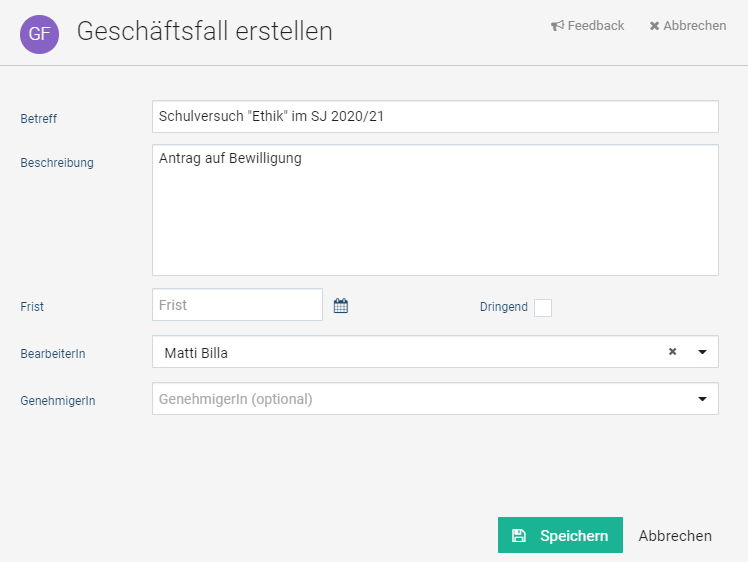
Es werden nun die Metadaten für die Beschreibung des Geschäftsfalles gepflegt:

<div class="table-wrap" id="bkmrk-%3Cbetreff%3E%2C-%3Cbeschrei"><table class="confluenceTable"><colgroup><col></col><col></col></colgroup><tbody><tr><td class="confluenceTd"><span class="confluence-embedded-file-wrapper confluence-embedded-manual-size">![03-03.png](https://help.intercom.at/uploads/images/gallery/2023-11/03-03.png)</span>

</td><td class="confluenceTd">&lt;Betreff&gt;, &lt;Beschreibung&gt;  
Aussagekräftige Beschreibung des Inhaltes des Aktes

&lt;Frist&gt;, &lt;Dringend&gt;  
Fristvermerk für den Geschäftsfall

&lt;Bearbeiter/in&gt;  
Legen Sie den federführenden Bearbeiter bzw. die federführende Bearbeiterin für den Geschäftsfall fest.

  
Genehmiger/in&gt;  
Im Listenfeld wird der Approbant/die Approbantin je nach Approbationsbefugnissen ausgewählt. In der Regel wird dies der Direktor/die Direktorin der Schule sein.

</td></tr></tbody></table>

</div>  
Der Vorgang wird mit dem Speichern des Geschäftsfalles abgeschlossen. Sie finden den Geschäftsfall nun im Ordner &lt;Entwürfe&gt;.

<span class="confluence-embedded-file-wrapper confluence-embedded-manual-size">![03-04.png](https://help.intercom.at/uploads/images/gallery/2023-11/03-04.png)</span>

  
Zur besseren Wiederauffindbarkeit des Geschäftsfalles können Stichworte hinzugefügt werden:

<div class="table-wrap" id="bkmrk-%281%29w%C3%A4hlen-sie-die-sc"><table class="confluenceTable"><colgroup><col></col><col></col></colgroup><tbody><tr><td class="confluenceTd"><span class="confluence-embedded-file-wrapper">![03-05.png](https://help.intercom.at/uploads/images/gallery/2023-11/03-05.png)</span>

</td><td class="confluenceTd">(1)  
Wählen Sie die Schaltfläche "Stichwort hinzufügen"</td></tr><tr><td class="confluenceTd"><span class="confluence-embedded-file-wrapper">![03-06.png](https://help.intercom.at/uploads/images/gallery/2023-11/03-06.png)</span>

</td><td class="confluenceTd">(2)  
Sie können ein Stichwort neu eingeben oder aus der Liste auswählen.</td></tr></tbody></table>

</div>  
Sind alle für den Geschäftsfall relevanten Metadaten gepflegt, wird der Geschäftsfall für die weitere Bearbeitung (z. B. Dokumentverwaltung) freigegeben. Wählen Sie dazu die Schaltfläche &lt;Freigeben&gt; im rechten oberen Fenster:

<span class="confluence-embedded-file-wrapper confluence-embedded-manual-size">![03-07.jpeg](https://help.intercom.at/uploads/images/gallery/2023-11/03-07.jpeg)</span>

Im Freigabedialog kann ein Bearbeiter/eine Bearbeiterin zugewiesen werden. Ebenfalls kann ein Genehmiger/eine Genehmigerin gesetzt werden. Der Geschäftsfall wird nach der Freigabe im Ordner "Eingang", wenn kein Bearbeiter/keine Bearbeiterin" zugewiesen wurde, oder im Ordner "Zuständig", wenn ein Bearbeiter/eine Bearbeiterin dezidiert angegeben wird, angezeigt.

<span class="confluence-embedded-file-wrapper confluence-embedded-manual-size">![03-08.png](https://help.intercom.at/uploads/images/gallery/2023-11/03-08.png)</span>