# Outgoing
### Ausgangsstücke
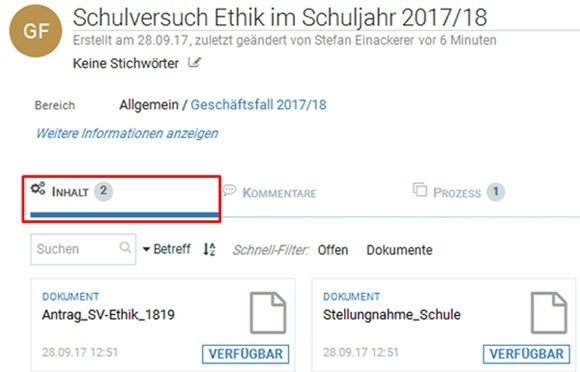
**Um die mit einem Geschäftsfall verknüpften Dokumente zu versenden, muss zum bestehenden Geschäftsfall ein Ausgangsstück angelegt werden.** Sie öffnen dazu den Geschäftsfall und wechseln in den Inhaltsbereich. Über die Schaltfläche <Hinzufügen> im Fensterbereich rechts wird ein Ausgangsstück neu angelegt:
[](https://help.intercom.at/uploads/images/gallery/2023-11/ETvimage.png)
####
**Schritt 1: Inhaltsbereich des Geschäftsfalles (GF) öffnen**
[](https://help.intercom.at/uploads/images/gallery/2023-11/aFoimage.png)
####
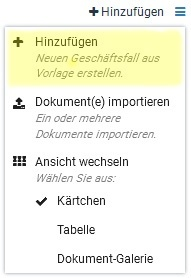
**Schritt 2: Aktion <Hinzufügen> wählen, um ein Ausgangsstück anzulegen.**
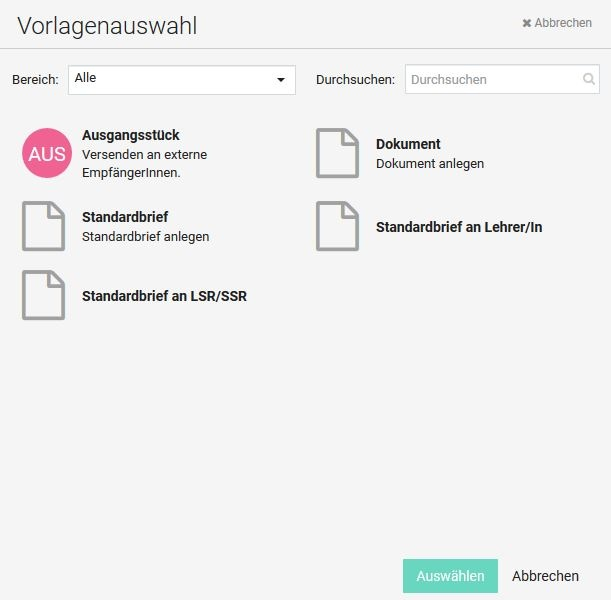
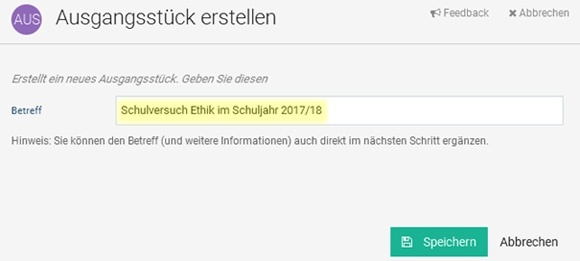
Im folgenden Dialog wählen Sie die Formatvorlage "Ausgangsstück (AUS)" und ändern unter Umständen den Betreff. Sie können den Betreff auch in einem späteren Verarbeitungsschritt editieren.
[](https://help.intercom.at/uploads/images/gallery/2023-11/qdTimage.png)
####
**Schritt 3: Vorlage <Ausgangsstück (AUS)> auswählen**
[](https://help.intercom.at/uploads/images/gallery/2023-11/mTpimage.png)
####
**Schritt 4: Betreffzeile pflegen**
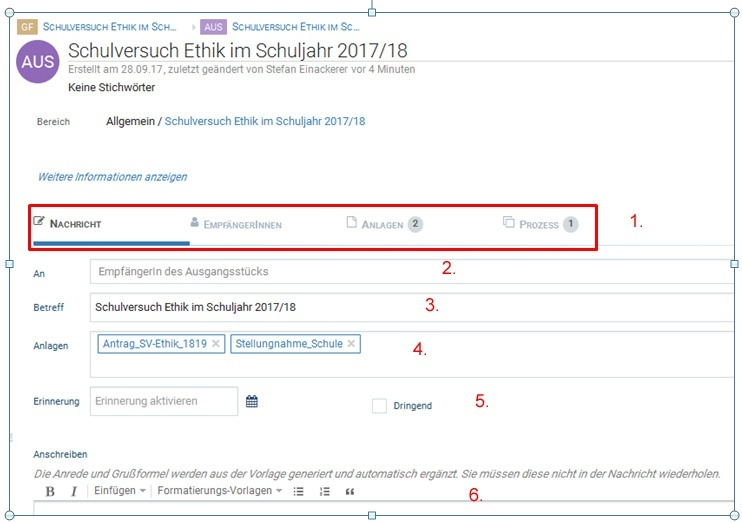
Es wird nun das Dialogformular geöffnet, in das alle für das Versenden relevanten Informationen (z. B. Empfänger, Dokumente) eingegeben werden.
[](https://help.intercom.at/uploads/images/gallery/2023-11/iVHimage.png)
####
**Schritt 5: Sendeinformationen pflegen**
1\) Abschnitte des Sendedialogs: Im Abschnitt <Nachricht> sind alle Sendeinformationen zusammen gefasst. In den Abschnitten <Empfängerinnen>, <Anlagen>, usw. können die jeweiligen Sendeinformationen detailliert werden.
2\) Adressfeld <An>: Hier wählen Sie Empfängerinnen des Ausgangsstücks aus. Die verfügbaren Empfängerinnen erhalten Sie per Mausklick in das Feld.
3\) Betreff-Zeile: Hier kann die Betreffzeile editiert werden.
4\) Anlagen: Hier werden die Dokumente ausgewählt, die gesendet werden sollen. Mit einem Mausklick in das Feld erhalten Sie die für den Geschäftsfall verfügbaren Dokumente.
5\) Verarbeitungsvermerke: Hier pflegen Sie Verarbeitungsvermerke wie z. B. "Dringend".
6\) Texteditor: Hier können Sie ein Begleitschreiben erstellen. Dafür stehen auch einige Formatierungswerkzeuge (z. B. Fettschrift) zur Verfügung.
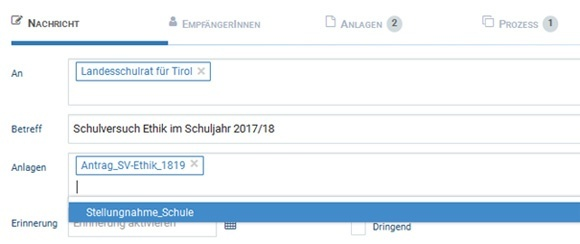
Unter <Anlagen> können mit Mausklick in das Feld die mit dem Geschäftsfall verknüpften Dokumente zum Senden hinzugefügt werden. Dokumente werden mit Klick auf  entfernt werden.
[](https://help.intercom.at/uploads/images/gallery/2023-11/vaAimage.png)
Um die mit einem Geschäftsfall verknüpften Dokumente zu versenden, muss zum bestehenden Geschäftsfall ein Ausgangsstück angelegt werden. Sie öffnen dazu den Geschäftsfall und wechseln in den Inhaltsbereich. Über die Schaltfläche <Hinzufügen> im Fensterbereich rechts wird ein Ausgangsstück neu angelegt:
[](https://help.intercom.at/uploads/images/gallery/2023-11/BYyimage.png)
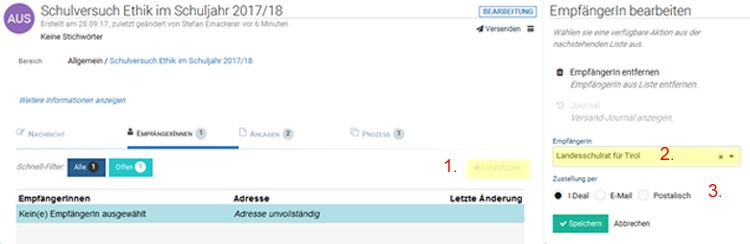
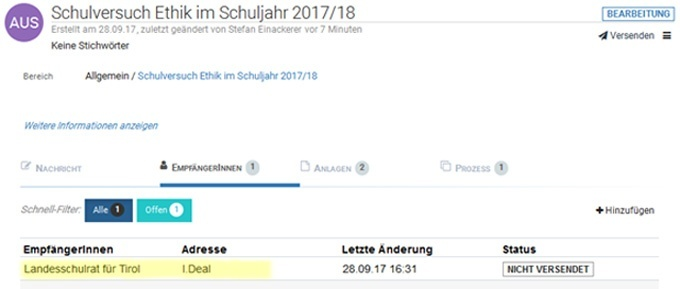
Die Empfänger/innen können auch in der Detailansicht im Abschnitt <Empfänger> über die Schaltfläche <Hinzufügen> (1.) zugeordnet werden. In der Auswahlliste wird die Empfänger/innen (2.) und die Versandart (3.) ausgewählt. Neben der Übertragung über I.Deal als sichere, verschlüsselte Versandart kann das Ausgangsstück auch per E-Mail übermittelt werden. Die Versandart "Postalisch" kennzeichnet den Versand als Papierdokument.
[](https://help.intercom.at/uploads/images/gallery/2023-11/cdDimage.png)
Um die mit einem Geschäftsfall verknüpften Dokumente zu versenden, muss zum bestehenden Geschäftsfall ein Ausgangsstück angelegt werden. Sie öffnen dazu den Geschäftsfall und wechseln in den Inhaltsbereich. Über die Schaltfläche <Hinzufügen> im Fensterbereich rechts wird ein Ausgangsstück neu angelegt:
[](https://help.intercom.at/uploads/images/gallery/2023-11/J30image.png)
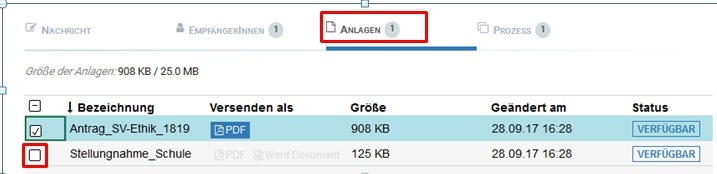
Im Abschnitt <Anlagen> können die Dokumente ausgewählt werden, die an die Empfänger/innen übermittelt werden sollen.
[](https://help.intercom.at/uploads/images/gallery/2023-11/Xvximage.png)
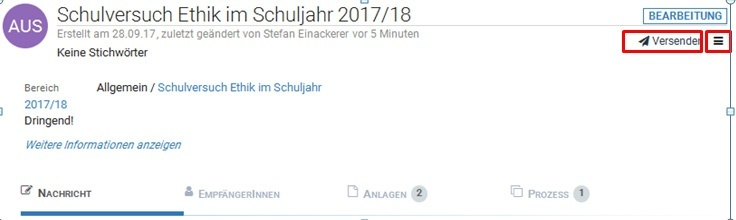
Der Sendevorgang wird über die Schaltfläche <Versenden> ausgeführt.
[](https://help.intercom.at/uploads/images/gallery/2023-11/yNVimage.png)
####
**Schritt 6: Versenden**
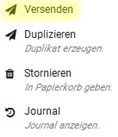
Wird das Optionsfeld verwendet, öffnet sich ein Listenfeld mit folgenden Optionen:
[](https://help.intercom.at/uploads/images/gallery/2023-11/ePfimage.png)
Der Sendevorgang wird über die Option <Versenden> ausgeführt. Mit der Option <Journal> kann das detaillierte Sendprotokoll abgefragt werden.
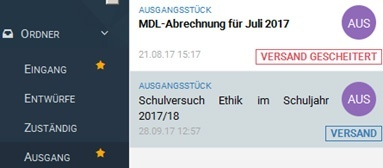
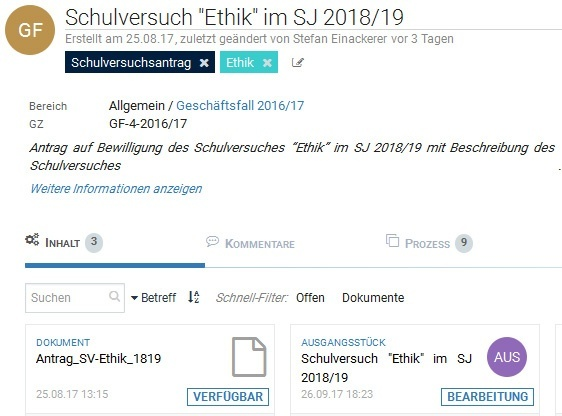
Das Ausgangsstück ist nun mit dem Geschäftsfall verknüpft und wird auch im Ordner <Ausgang> angezeigt:
[](https://help.intercom.at/uploads/images/gallery/2023-11/qufimage.png)
Anzeige im Ordner <Ausgang>
[](https://help.intercom.at/uploads/images/gallery/2023-11/Wvoimage.png)
Verknüpfung des Ausgangsstücks (AUS) mit dem Geschäftsfall (GF)
#### **Ausschalten der PDF-Konvertierung beim Versenden**
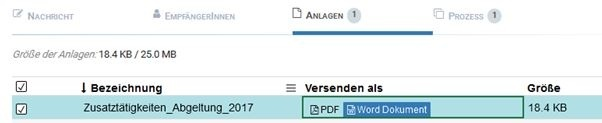
Dokumente von Aussgangsstücken werden beim Versenden grundsätzlich in ein pdf-Format konvertiert. Soll das Dokument beim Empfänger im Originalformat (z. B. docx, xlsx) ankommen, kann die pdf-Konvertierung ausgeschalten werden.
Dazu wird im Ausgangsstück das Registerblatt <Anlagen> geöffnet.
[](https://help.intercom.at/uploads/images/gallery/2023-11/N67image.png)
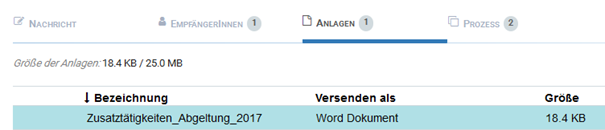
Wählen Sie beim entsprechenden Dokument im Feld "Versenden als" den Dateityp (z. B. Word-Dokument) aus. Das Dokument wird dann in diesem Format an den Empfänger übertragen und kann bearbeitet bzw. ausgefüllt werden.
[](https://help.intercom.at/uploads/images/gallery/2023-11/6baimage.png)