Integrated Help
Signatur
Zertifikate signieren:
1. Zertifikat erstellen
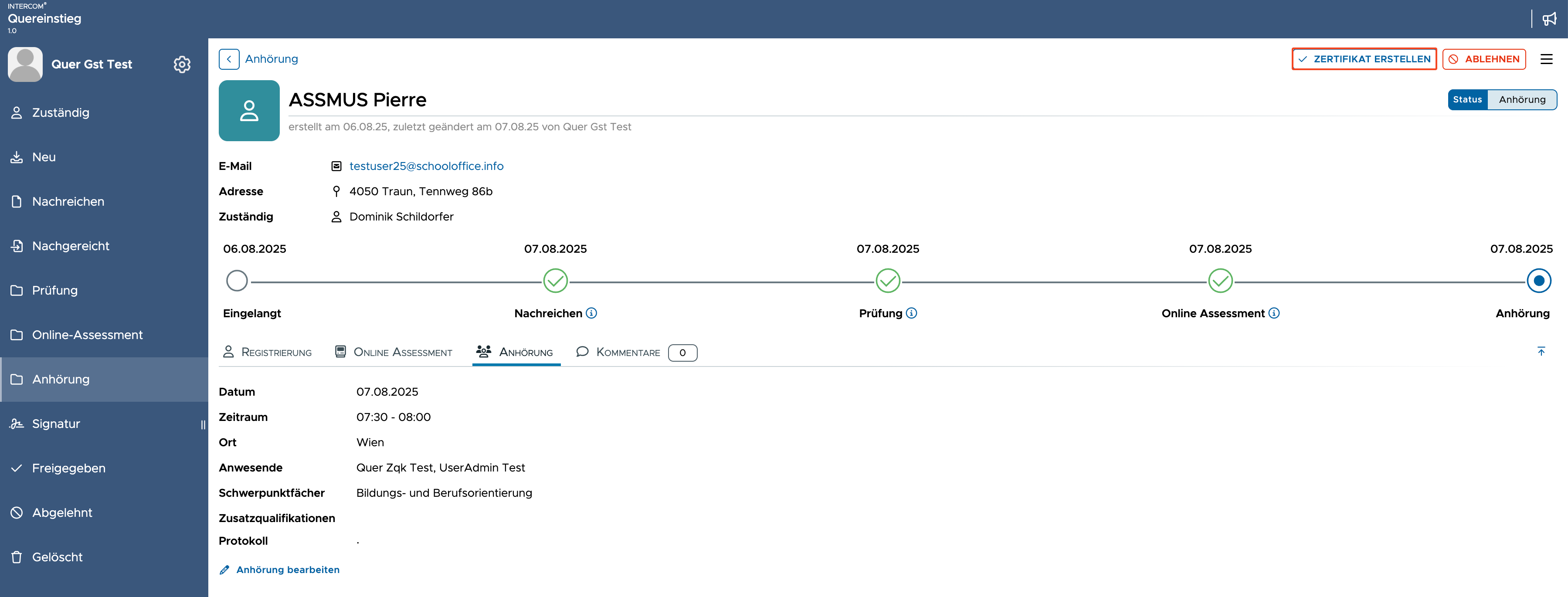
Nach der durchgeführten Anhörung kann das Zertifikat erstellt und zur Signatur vorbereitet werden.
-
Klicken Sie oben rechts auf den Button „Zertifikat erstellen“.
-
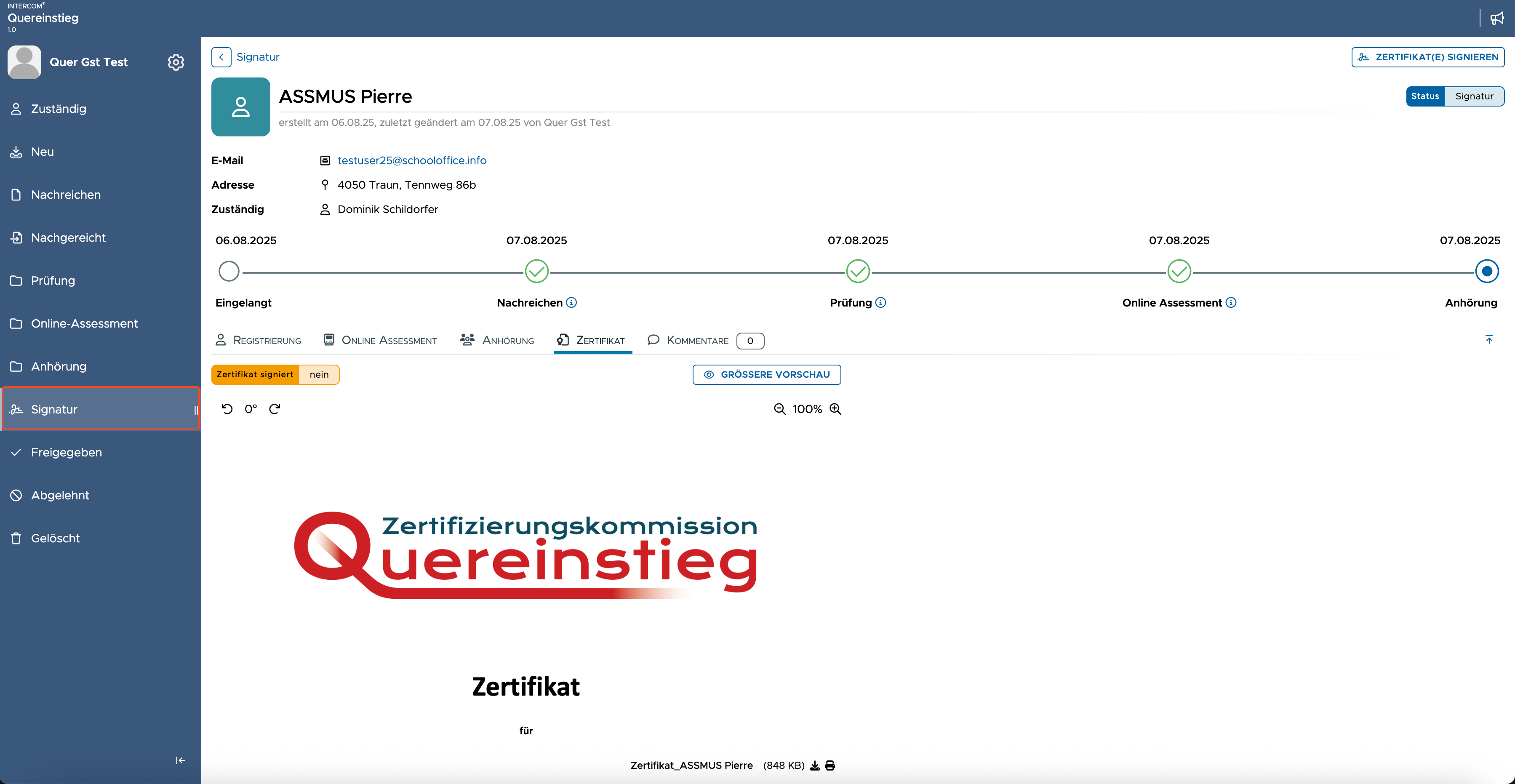
Anschließend erfolgt automatisch die Weiterleitung zum Bereich „Signatur“ in der linken Ordnerstruktur.
→ Es erscheint die Information, dass das Zertifikat erstellt und zur Signatur freigegeben wurde.
2. Zertifikat herunterladen oder drucken
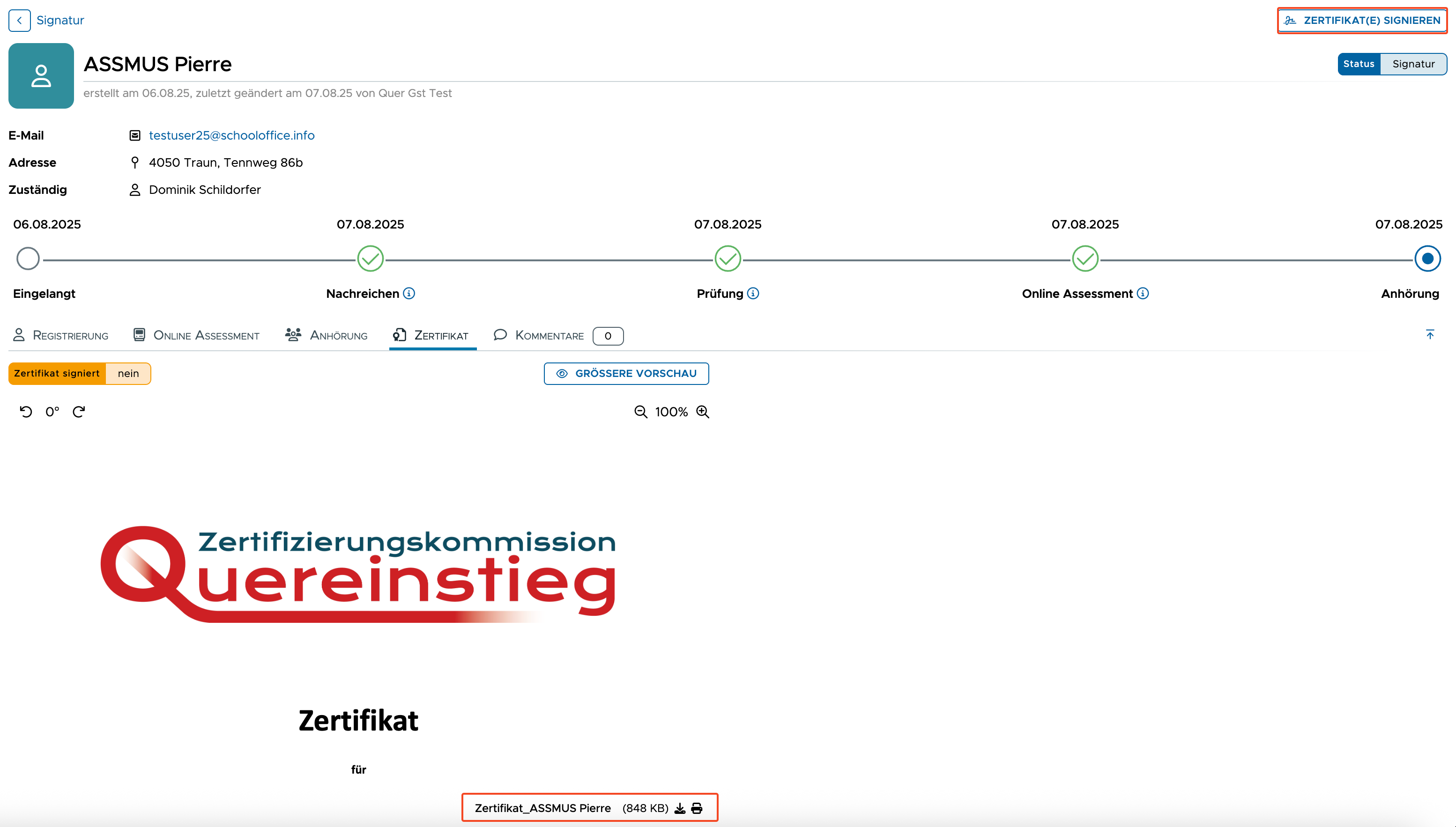
Im unteren Bereich des Bildschirms kann das Zertifikat bereits (noch unsigniert) heruntergeladen oder gedruckt werden.
Um die Signatur durchzuführen, klicken Sie auf "Zertifikat signieren".
3. Zertifikat signieren
-
Klicken Sie auf „Zertifikat signieren“.
-
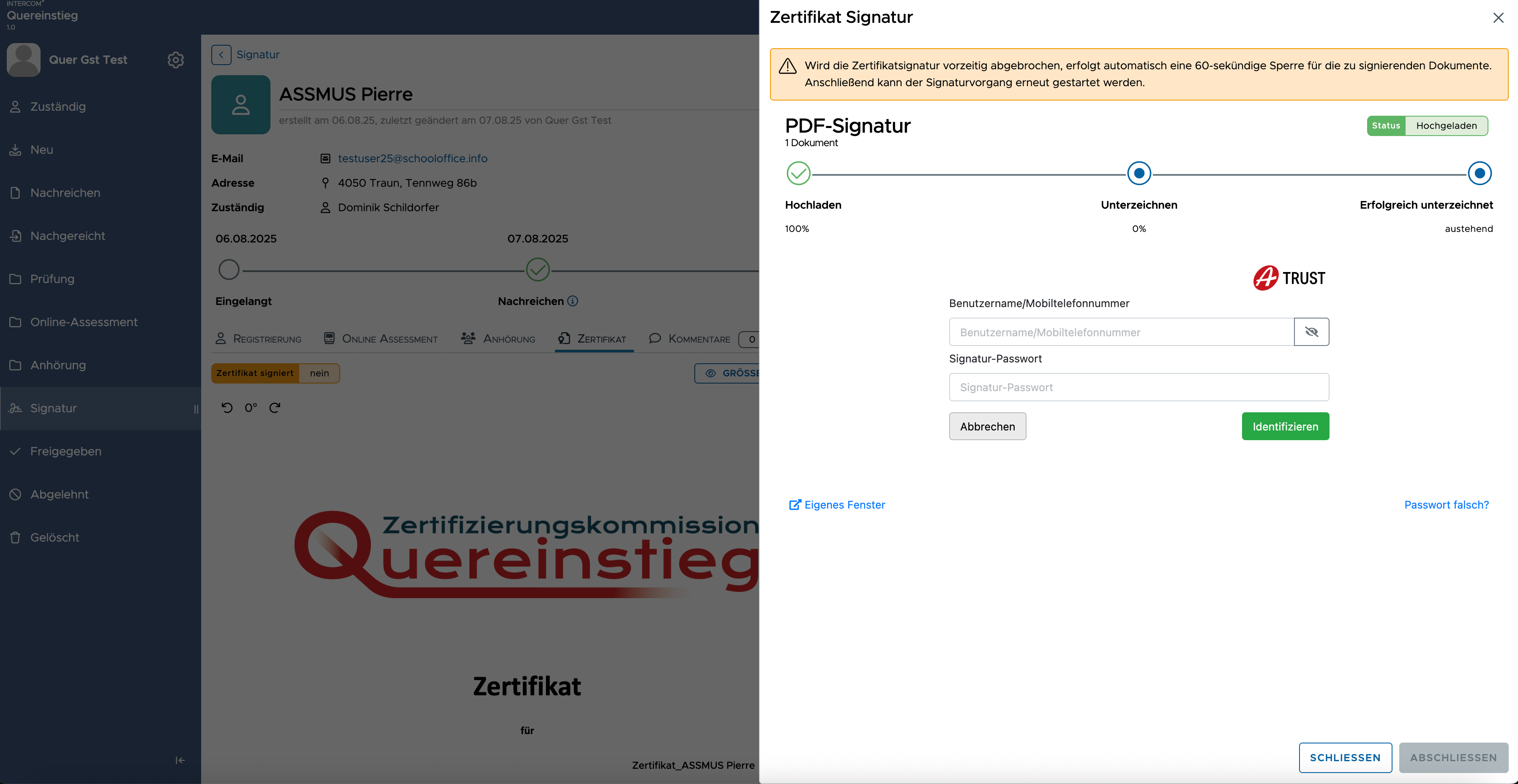
Rechts öffnet sich die Anmeldemaske für A-Trust, inklusive:
-
Aktueller Signaturstatus
-
Hinweis bei Abbruch des Signaturvorgangs
-
-
Geben Sie Ihre Zugangsdaten ein und klicken Sie auf „Identifizieren“.
-
Sie erhalten auf Ihrer ID Austria App am Mobiltelefon eine Aufforderung zur Bestätigung der Signatur.
4. Abschluss der Signatur
Nach erfolgreicher Bestätigung in der App wechselt der Status im System auf „Erfolgreich unterzeichnet“.
→ Das signierte Zertifikat kann nun im unteren Bildschirmbereich heruntergeladen oder gedruckt werden.
5. Bewerbung freigeben
Sobald die Signatur abgeschlossen ist, kann die Bewerbung freigegeben werden.
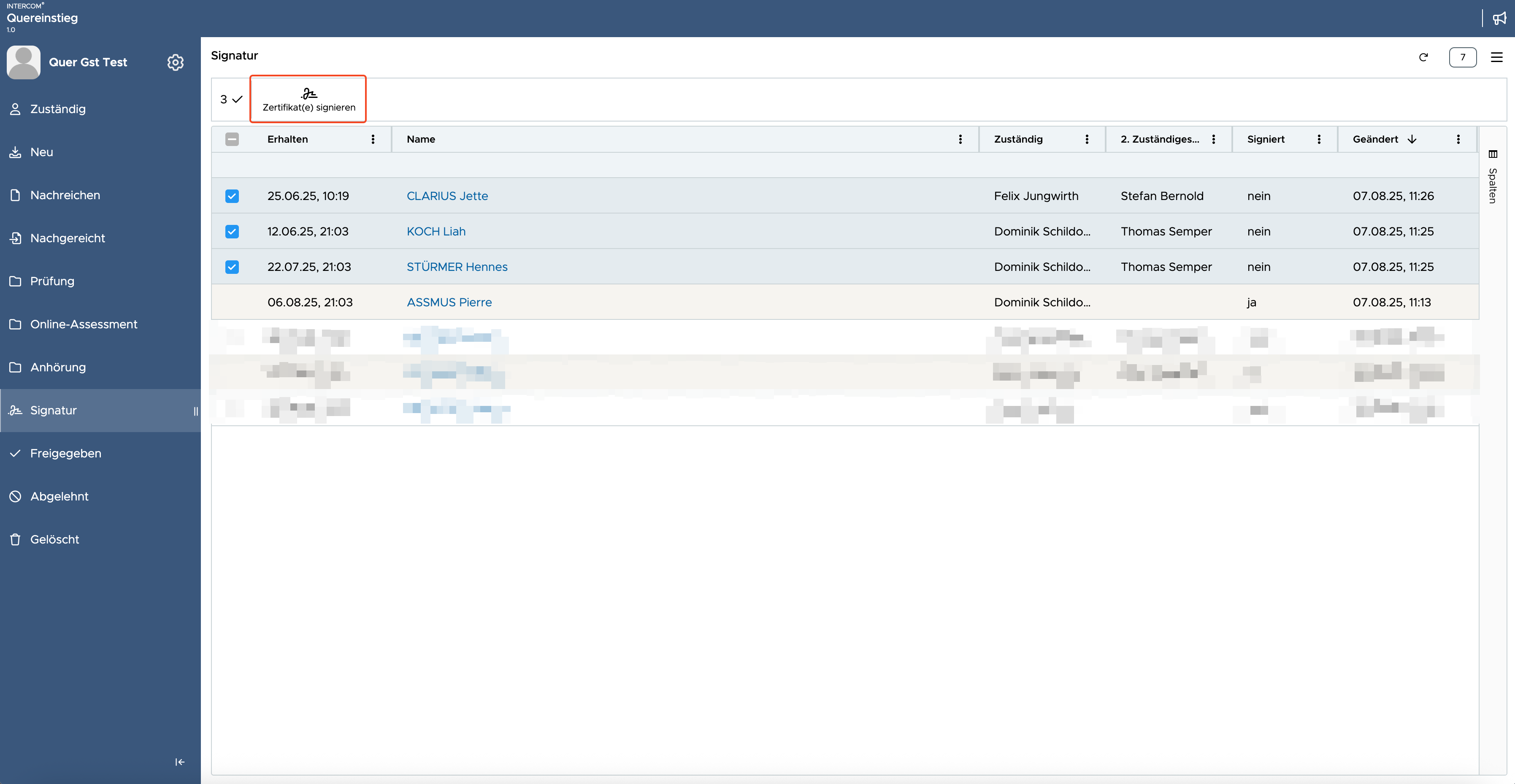
6. Signieren von mehreren Zertifikaten.
Um mehrere Zertifikate in einem Schritt zu signieren, gehen Sie wie folgt vor:
Abrechnung
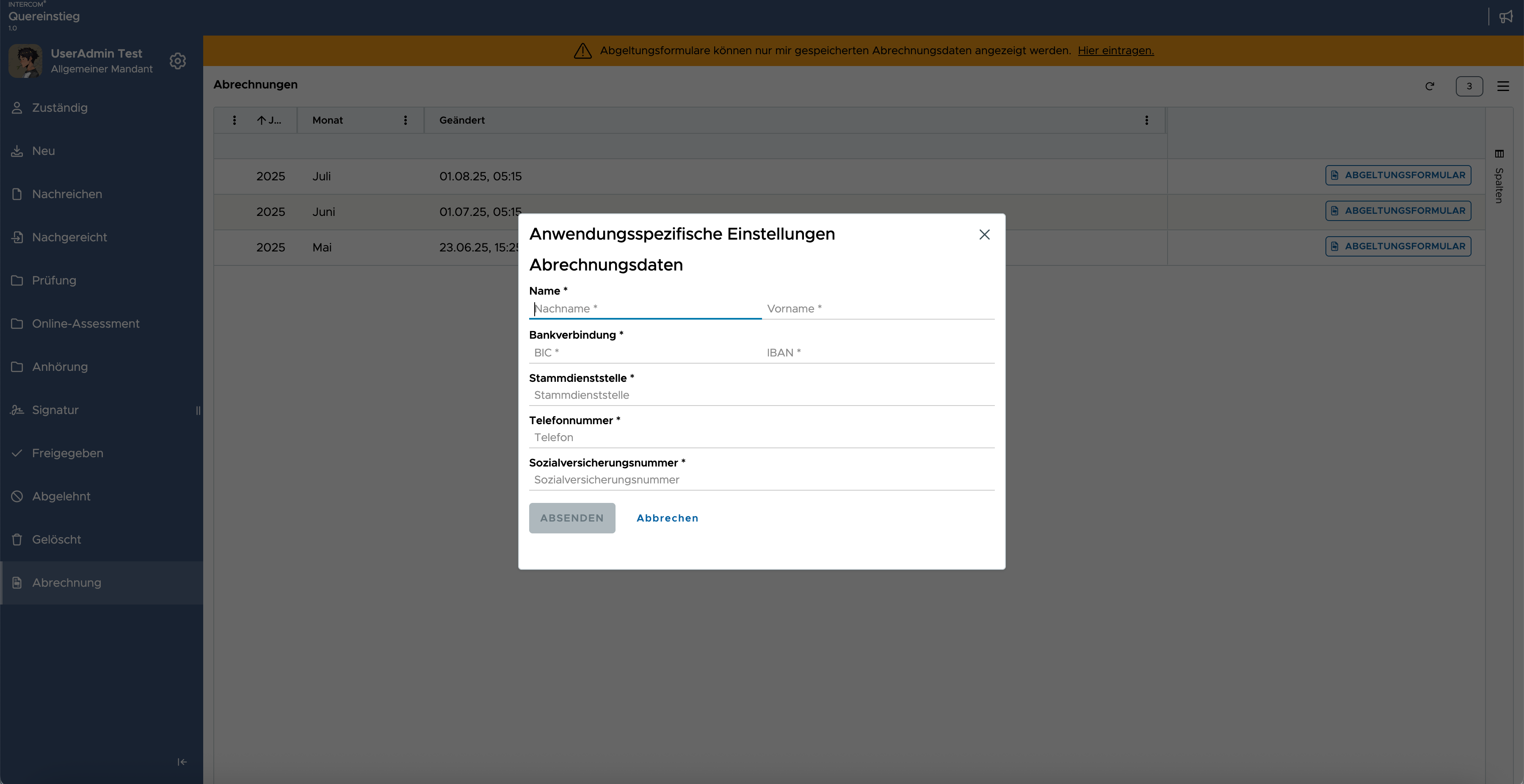
Um die eigenen Abrechnungen einsehen zu können, müssen im Vorfeld die Abrechnungsdaten gepflegt werden.
Neben dem Namen und der Bankverbindung sind ebenfalls die Stammdienststelle sowie die Telefonnummer und die Sozialversicherungsnummer zu hinterlegen.
Monatlich wird automatisch die Abrechnung generiert, welche im Reiter "Abrechnung" für Sie ersichtlich ist.
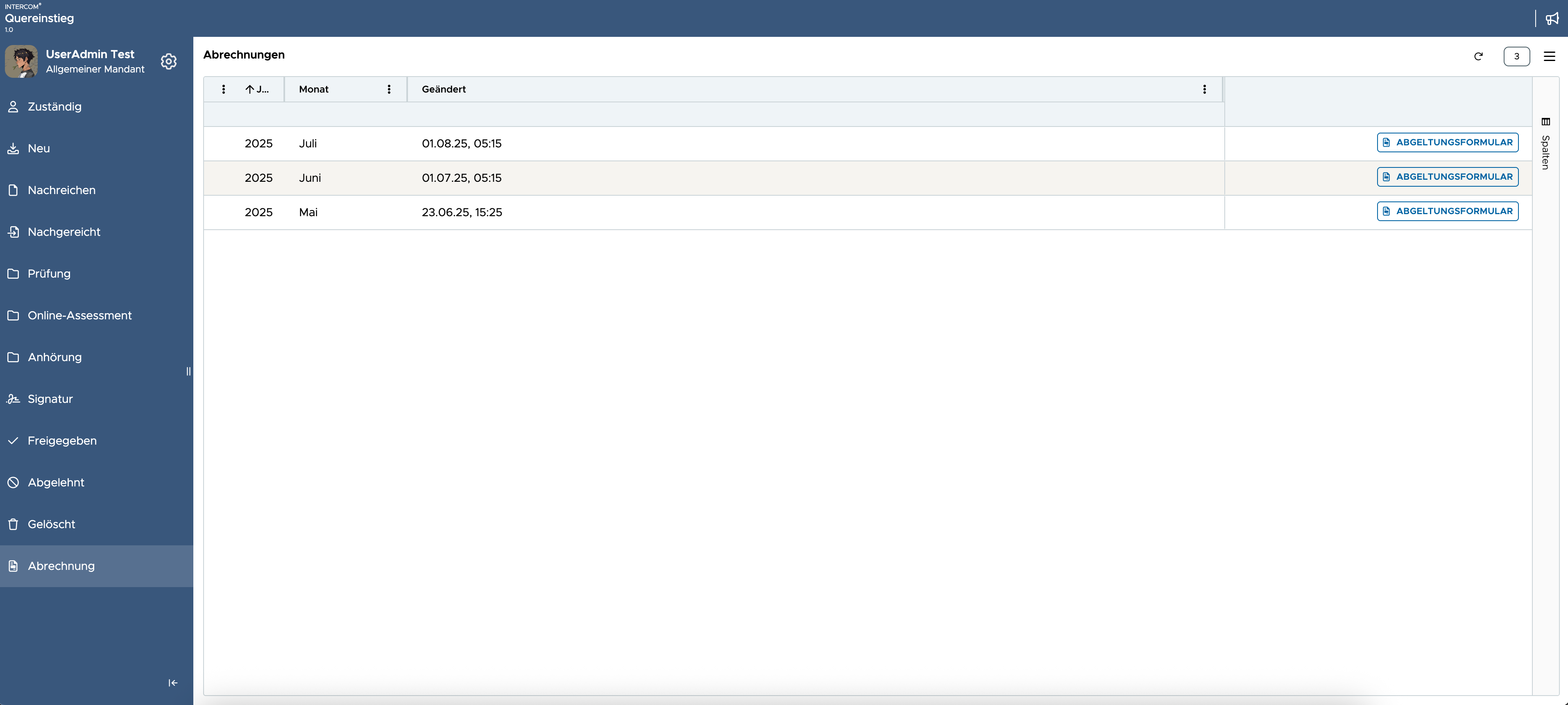
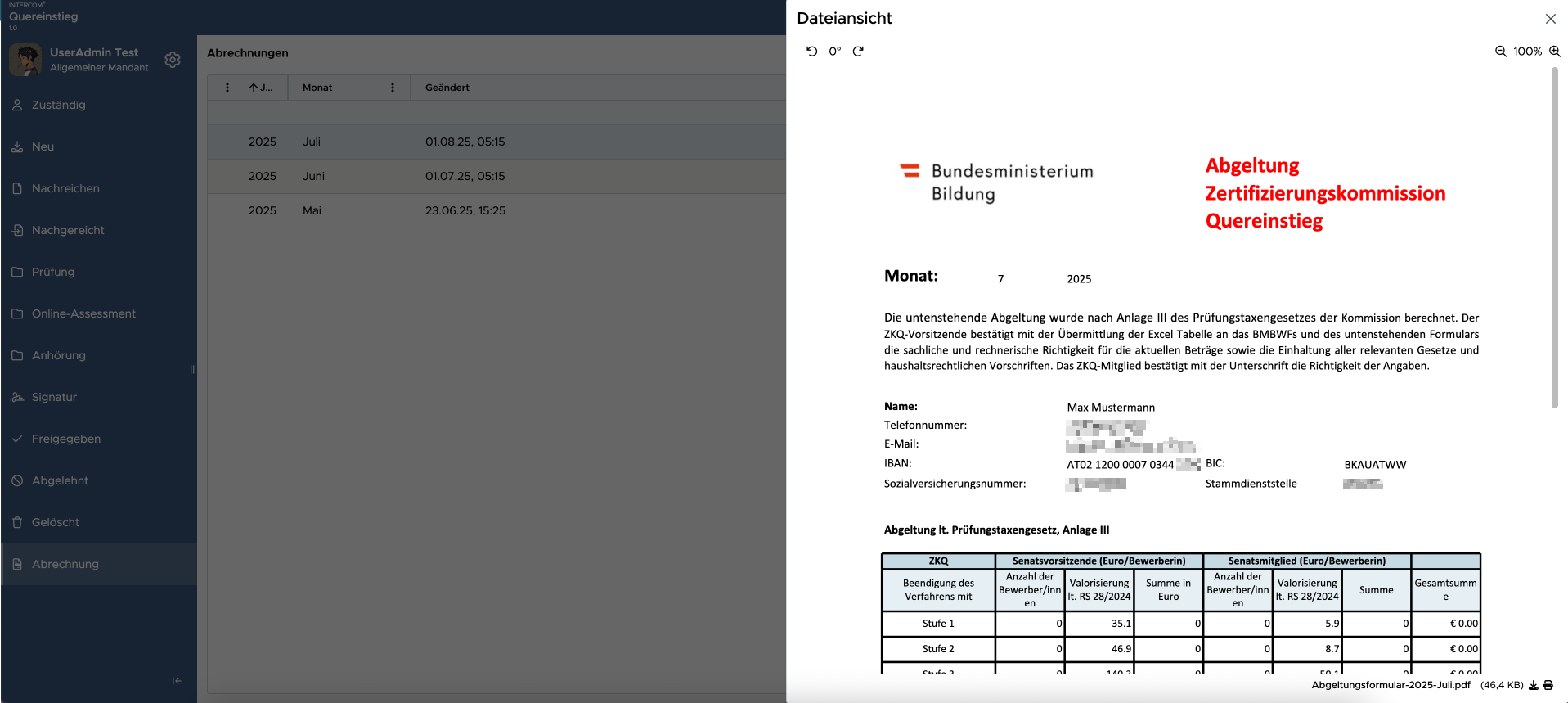
In den Abgeltungsformularen ist eine Übersicht Ihrer hinterlegten Abrechnungsdaten ersichtlich sowie eine Aufschlüsselung der Abgeltungen.
Dies können Sie direkt speichern oder drucken.
Administration:
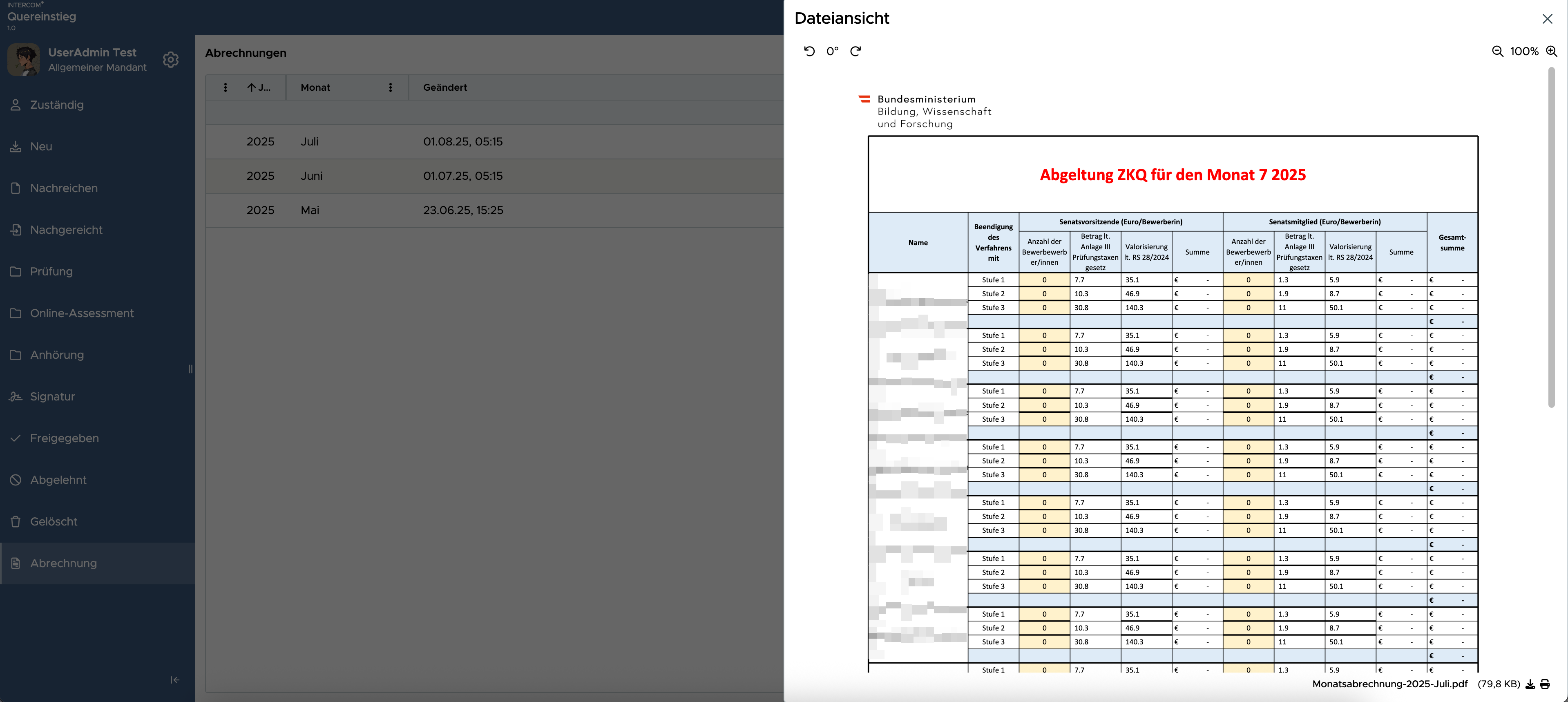
Mit der Administratorenrolle sind neben den Abgeltungen auch die jeweiligen Monatsabrechnungen ersichtlich.
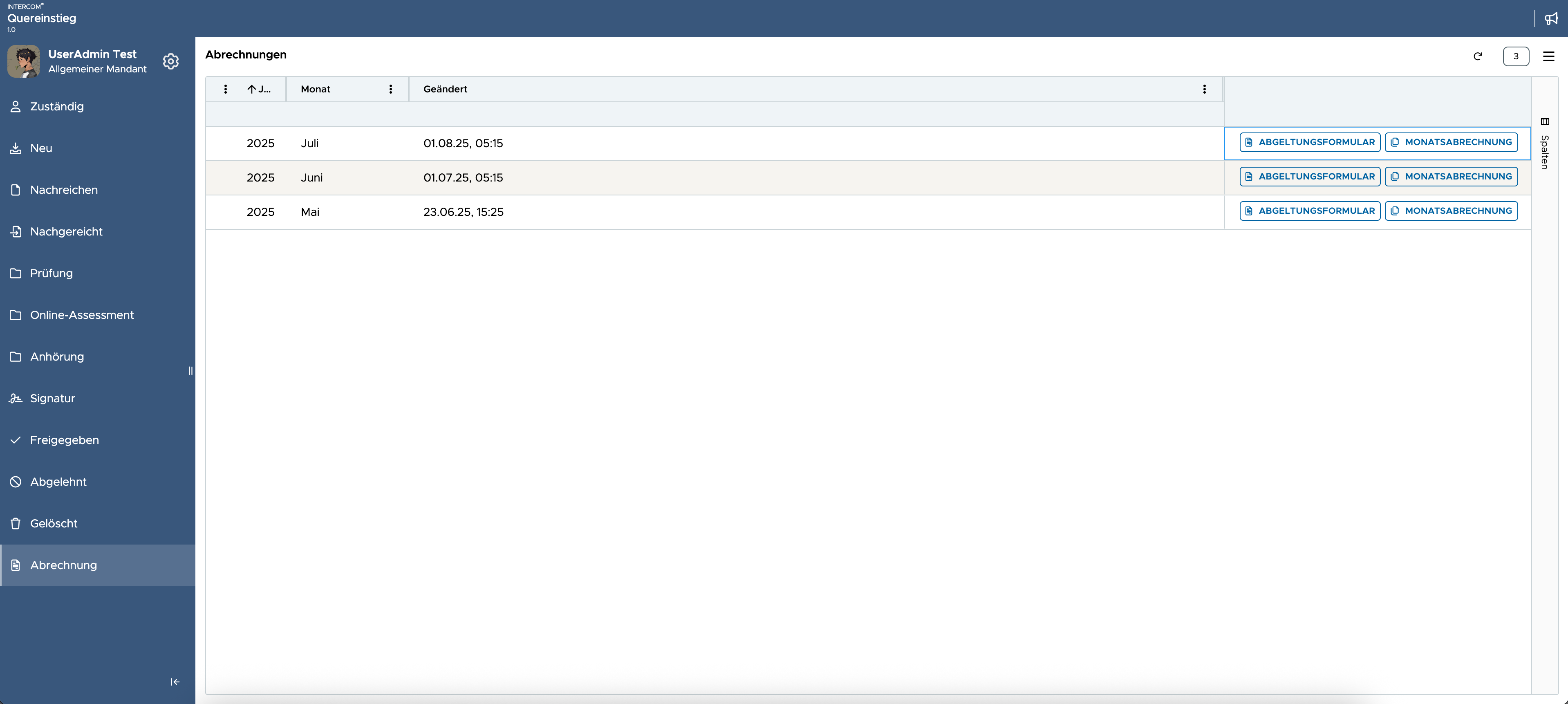
Die Monatsabrechnungen enthalten eine Auflistung aller Abgeltungen der einzelnen Zertifizierungskommissionsmitglieder.