Aussendung
Aussendung erstellen:
Aussendungen dienen dazu, Informationen gezielt an ausgewählte Empfängergruppen zu übermitteln. Diese Anleitung beschreibt das Erstellen und Versenden von Aussendungen.
Eine Aussendung wird zunächst als Entwurf angelegt. In diesem Zustand können die Empfängerinnen und Empfänger, Anhänge sowie die einzelnen Artikel bearbeitet werden. Vor dem Versand kann die Aussendung in der Vorschau vollständig kontrolliert werden.
Wichtig: Die gewählte Empfängergruppe bestimmt, an wen die Aussendung zugestellt wird.
Kontrollieren Sie daher vor dem Versand immer die angezeigte Empfängeranzahl.
1. Aussendung vorbereiten
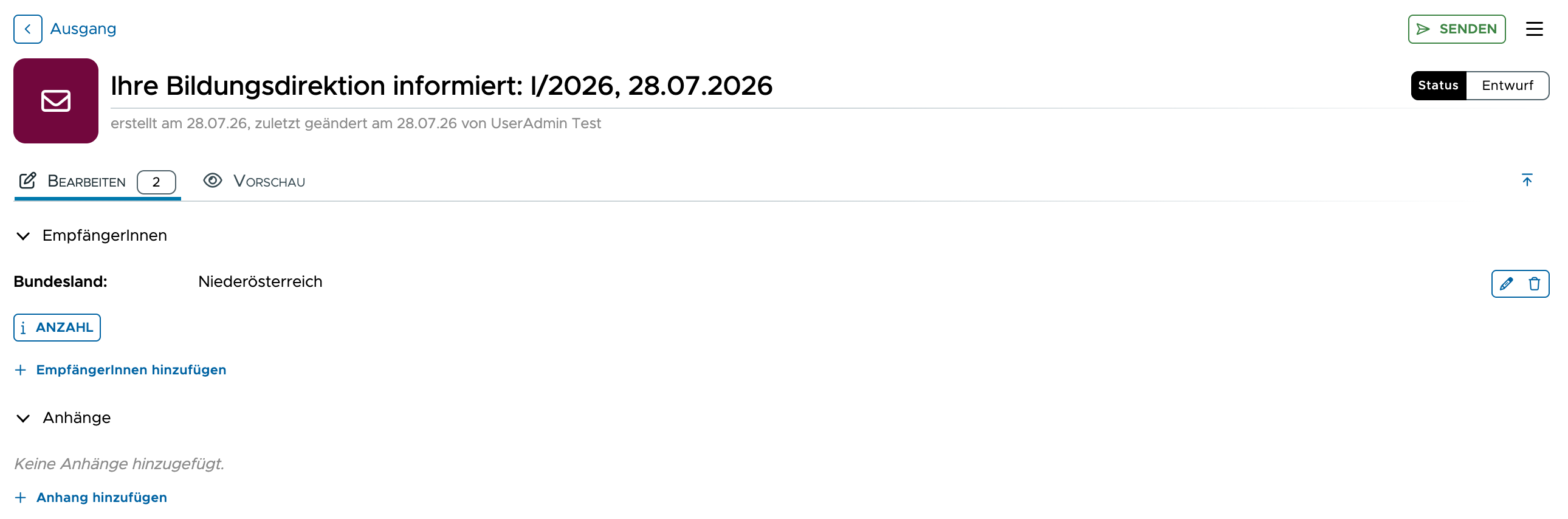
Öffnen Sie eine neu angelegte Aussendung oder einen bestehenden Entwurf und wählen Sie „Bearbeiten“. Im Kopfbereich werden unter anderem der Betreff, das Erstellungsdatum, die letzte Änderung und der aktuelle Status angezeigt. Solange die Aussendung den Status „Entwurf“ hat, können die Inhalte ergänzt und angepasst werden.
Die Bereiche „EmpfängerInnen“ und „Anhänge“ können einzeln aufgeklappt und bearbeitet werden. Über „Vorschau“ lässt sich die spätere Darstellung prüfen. Der Versand wird erst nach der abschließenden Kontrolle über „Senden“ ausgelöst.
2. Empfängerinnen und Empfänger festlegen
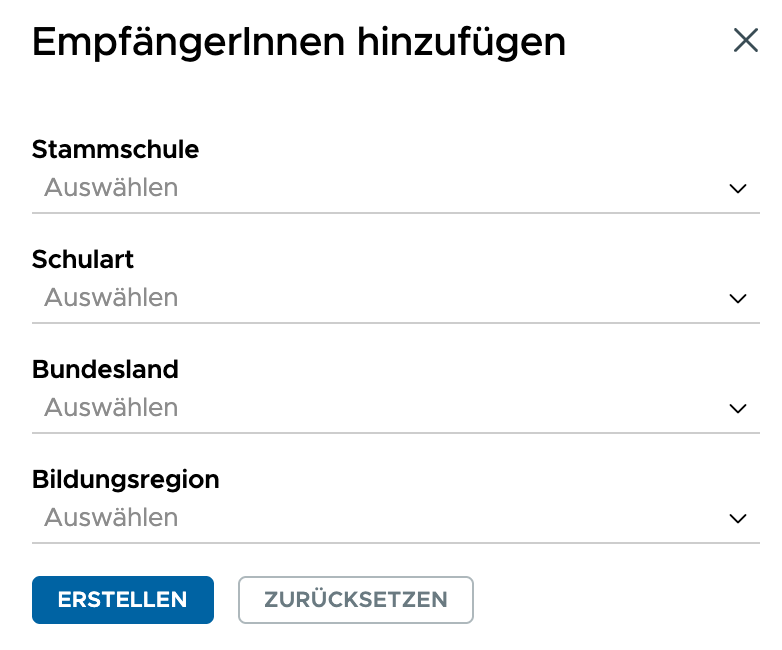
Wählen Sie im Bereich „EmpfängerInnen“ den Eintrag „EmpfängerInnen hinzufügen“. Im seitlich eingeblendeten Dialog kann der gewünschte Verteiler anhand verschiedener Merkmale eingegrenzt werden. Zur Verfügung stehen die Auswahlfelder Stammschule, Schulart, Bundesland und Bildungsregion.
Je nach gewünschtem Verteiler können ein oder mehrere Kriterien ausgewählt werden:
- Mit „Erstellen“ wird die ausgewählte Empfangsgruppe übernommen.
- Weitere Empfangsgruppen können anschließend ergänzt und miteinander kombiniert werden.
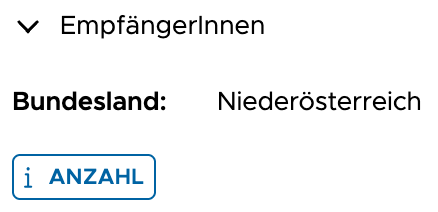
- Über „Anzahl“ wird die tatsächliche Gesamtzahl der Empfängerinnen und Empfänger angezeigt.
- Bereits angelegte Gruppen können über die danebenstehenden Symbole bearbeitet oder entfernt werden.
Praxis-Tipp: Prüfen Sie nach jeder Änderung der Empfangsgruppen erneut die angezeigte Anzahl.
Es ist möglich unterschiedliche Empfangsgruppen zu kombinieren.
Mit einem Klick auf "Anzahl" ist die tatsächliche Anzahl der Empfänger aller Gruppen ersichtlich.
3. Anhänge hinzufügen
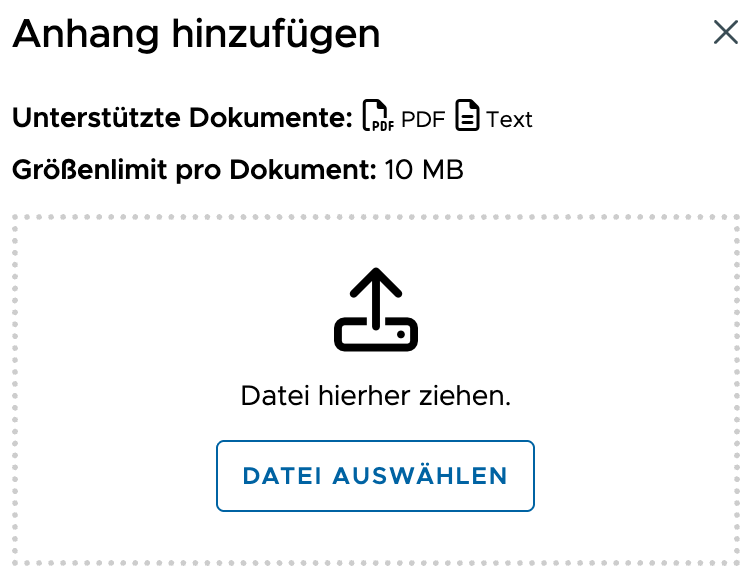
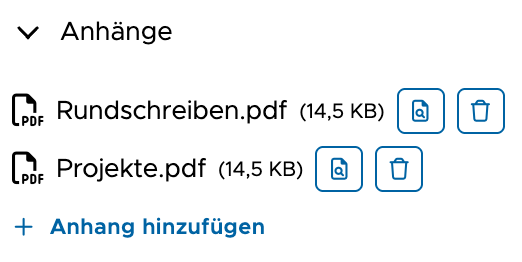
Über „Anhang hinzufügen“ öffnet sich auf der rechten Seite ein Dialog zum Hochladen von Dateien. Dokumente können entweder über „Datei auswählen“ gesucht oder direkt per Drag & Drop in den vorgesehenen Bereich gezogen werden. In der dargestellten Oberfläche werden PDF- und Textdokumente unterstützt; das Größenlimit beträgt 10 MB pro Dokument.
Nach dem Hochladen werden die Dateien im Bereich „Anhänge“ aufgelistet. Kontrollieren Sie dort den Dateinamen und die Dateigröße. Nicht mehr benötigte oder irrtümlich hinzugefügte Dateien können über das Mülleimer-Symbol entfernt werden. werden.
4. Hauptartikel und weitere Artikel bearbeiten
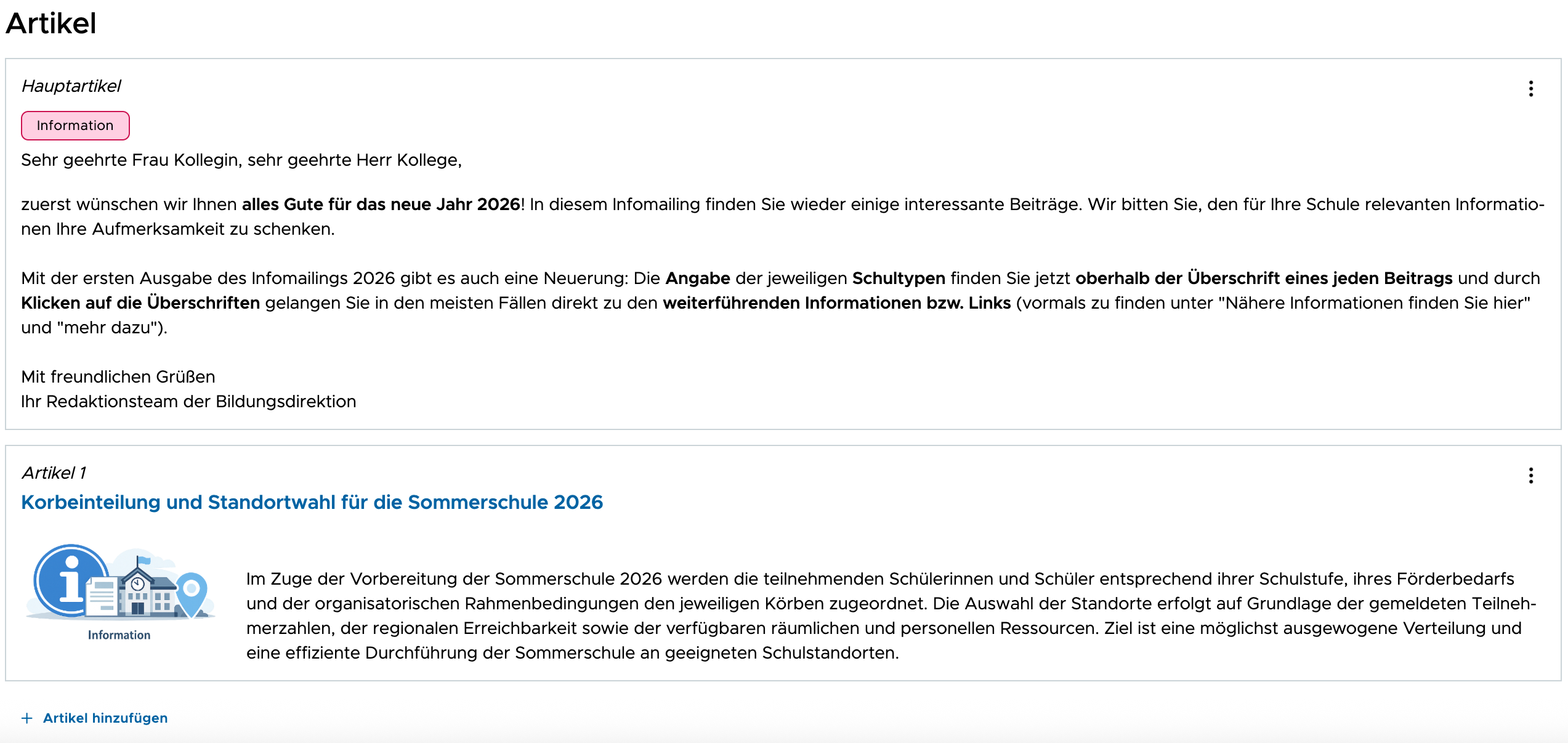
Eine Aussendung besteht aus einem Hauptartikel und beliebig vielen zusätzlichen Artikeln. Der Betreff des Hauptartikels wird zugleich als Betreff der gesamten Aussendung verwendet. Der Hauptartikel eignet sich daher besonders für eine kurze Einleitung, eine Anrede oder allgemeine Hinweise zur Aussendung.
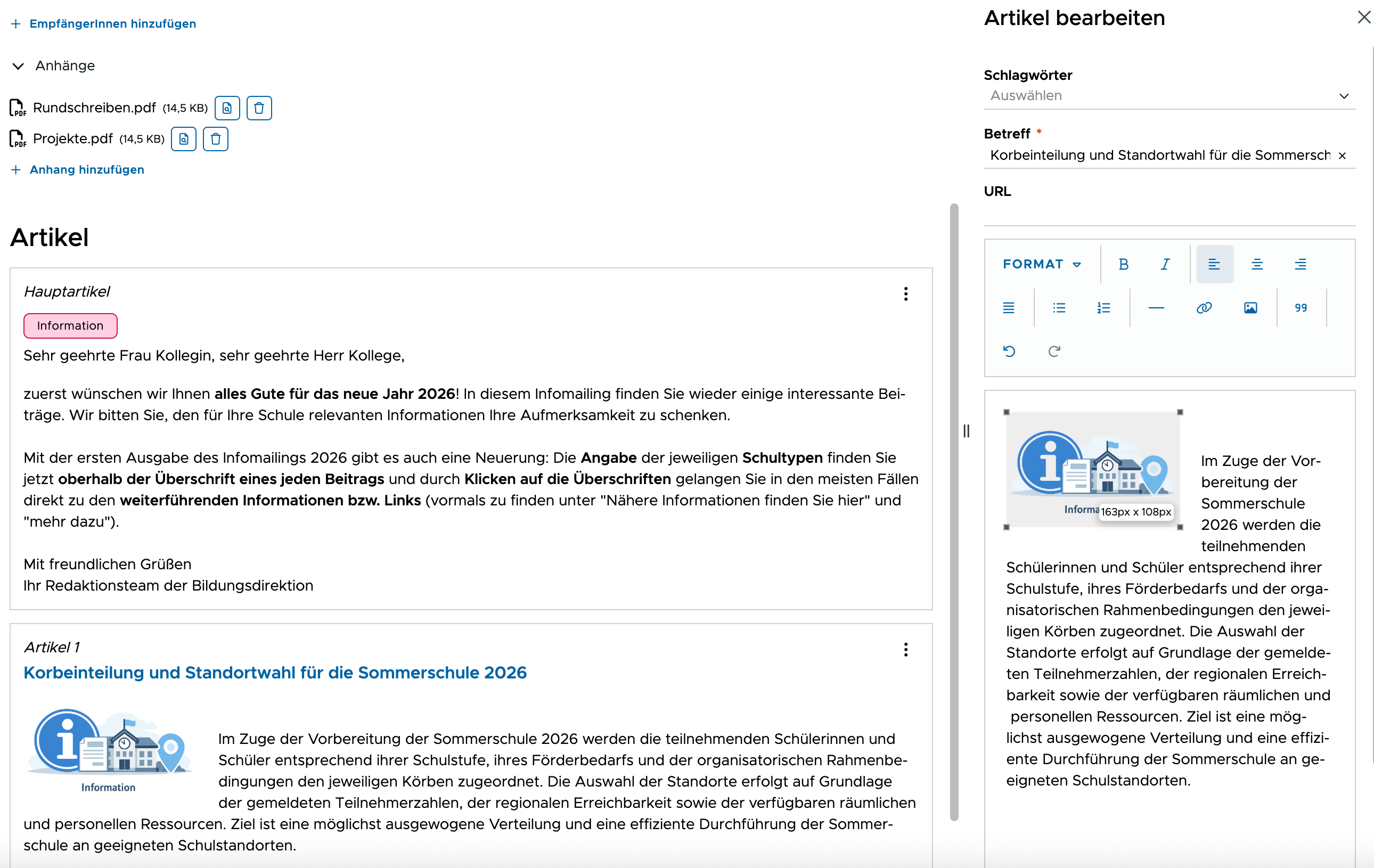
Über „Artikel hinzufügen“ lassen sich weitere Themenblöcke hinzufügen. Jeder Artikel kann über das Menü am rechten Rand geöffnet und bearbeitet werden. Im Bearbeitungsdialog stehen Felder für Schlagwörter, Betreff und eine optionale URL zur Verfügung. Der Artikeltext kann mithilfe der angebotenen Formatierungswerkzeuge gegliedert und um Links oder Bilder ergänzt werden.
Artikel können per Drag-and-drop verschoben und neu angeordnet werden. Der an erster Stelle platzierte Artikel wird dabei automatisch zum Hauptartikel.
Hinweis: Verwenden Sie für jeden Artikel einen eindeutigen Betreff. Bei einer hinterlegten URL sollte vor dem Versand geprüft werden, ob die verlinkte Seite erreichbar ist und zur angegebenen Information führt.
5. Vorschau prüfen und Aussendung senden
Rufen Sie vor dem Versand die „Vorschau“ auf und prüfen Sie die Aussendung aus Sicht der Empfängerinnen und Empfänger. Nehmen Sie die erforderlichen Korrekturen anschließend erneut im Bearbeitungsmodus vor.
Kontrollieren Sie insbesondere:
- den Betreff und die Reihenfolge der Artikel,
- die Vollständigkeit und Formatierung der Texte,
- eingefügte Bilder, URLs und sonstige Verlinkungen,
- die richtigen und aktuellen Anhänge sowie
- die ausgewählten Empfangsgruppen und die angezeigte Anzahl der Empfänger.
Sind alle Angaben korrekt, kann die Aussendung über „Senden“ versendet werden. Führen Sie diesen Schritt erst durch, wenn Inhalt, Anhänge und Empfängerkreis abschließend geprüft wurden.