Ausgang
Im Ausgang werden alle Aussendungen übersichtlich dargestellt. Dazu zählen bereits versandte Aussendungen sowie Entwürfe und stornierte Aussendungen. Neben dem jeweiligen Status sind unter anderem der Versandzeitpunkt, die zugeordneten Schlagwörter sowie weitere Informationen zur jeweiligen Aussendung ersichtlich.
Mit den Such- und Filtermöglichkeiten lässt sich die Liste gezielt einschränken. Zusätzlich lässt sich die Tabellenansicht an den eigenen Arbeitsablauf anpassen, indem Spalten sortiert, ein- oder ausgeblendet und neu angeordnet werden.
Hinweis: Die gewählten Filter verändern nur die angezeigte Ergebnisliste. Über „Zurücksetzen“ kann jederzeit wieder die vollständige Übersicht hergestellt werden.
1. Ausgang öffnen und Übersicht verwenden
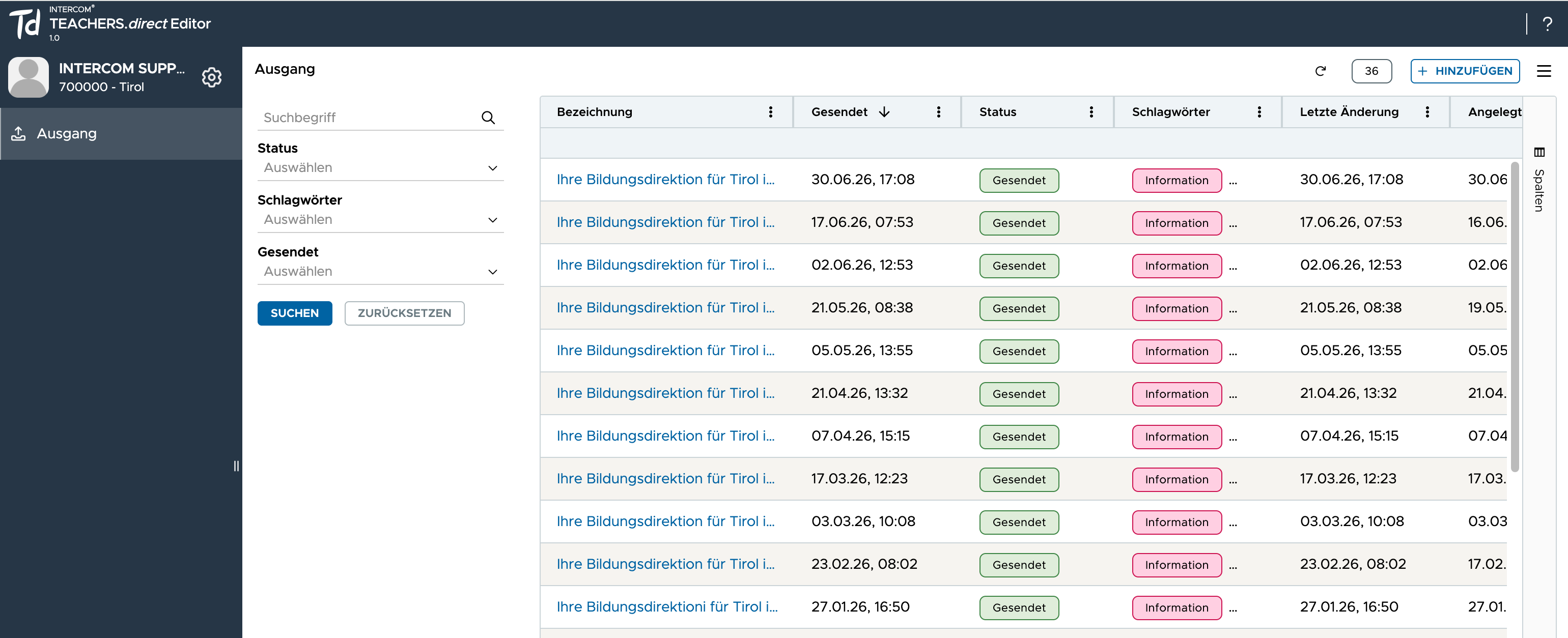
Öffnen Sie in der linken Navigation den Bereich „Ausgang“. In der Tabelle werden die Aussendungen zeilenweise aufgeführt. Je nach Status handelt es sich um bereits versandte, als Entwurf gespeicherte oder stornierte Aussendungen. Abhängig von der gewählten Spaltenansicht können beispielsweise die Bezeichnung, der Versandzeitpunkt, der Status, die Schlagwörter, die letzte Änderung und das Anlagedatum angezeigt werden.
Die Einträge werden in einer gemeinsamen Ergebnisliste dargestellt. Dadurch lassen sich ältere Aussendungen rasch auffinden und anhand der angezeigten Informationen voneinander unterscheiden.
2. Aussendungen suchen und filtern
Über die Filter auf der linken Seite kann die Ergebnisliste gezielt eingeschränkt werden. Die einzelnen Kriterien können unabhängig voneinander oder gemeinsam verwendet werden:
- Suchbegriff: Geben Sie einen passenden Begriff ein, um die angezeigten Einträge zu begrenzen.
- Status: Schränken Sie die Liste auf Aussendungen mit einem bestimmten Status ein.
- Schlagwörter: Zeigen Sie nur Aussendungen an, denen ausgewählte Schlagwörter zugeordnet sind.
- Gesendet: Grenzen Sie die Ergebnisse anhand des Versandzeitpunkts ein.
Wählen Sie anschließend „Suchen“, um die Filter anzuwenden. Mit „Zurücksetzen“ werden alle eingegebenen Such- und Filterkriterien entfernt und die vollständige Ergebnisliste wieder angezeigt.
3. Ergebnisliste sortieren und Spalten anpassen
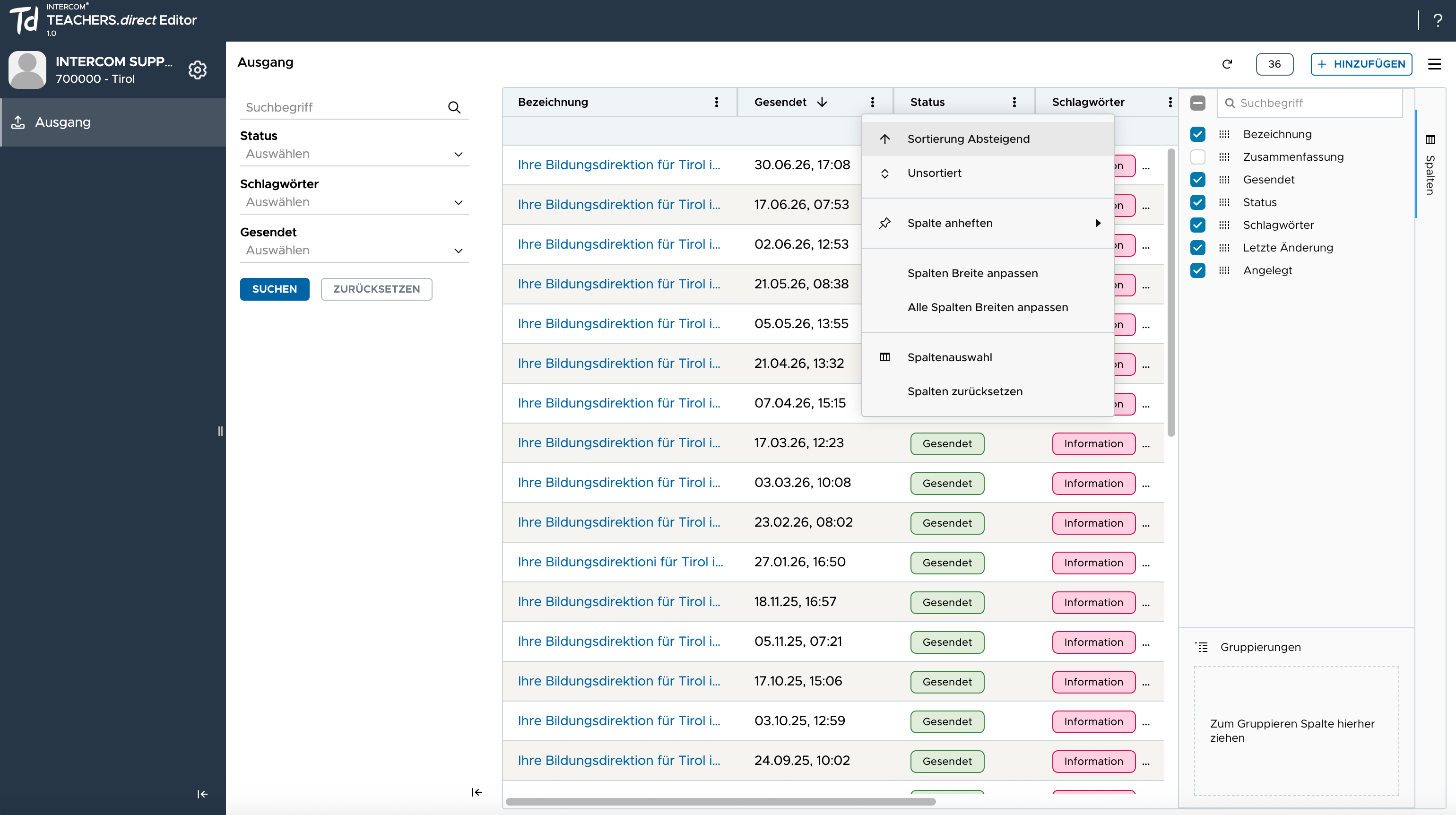
Die Darstellung der Ergebnisliste kann an den jeweiligen Informationsbedarf angepasst werden. Über das Menü in einer Spaltenüberschrift stehen unter anderem die auf- oder absteigende Sortierung, das Anheften einer Spalte sowie die Anpassung der Spaltenbreite zur Verfügung. Mit „Unsortiert“ kann eine gesetzte Sortierung aufgehoben werden.
Über den seitlichen Bereich „Spalten“ können einzelne Tabellenspalten ein- oder ausgeblendet und in ihrer Reihenfolge angepasst werden. Die Ansicht kann dadurch auf die für die aktuelle Suche benötigten Informationen reduziert werden. Spalten können außerdem in den Bereich „Gruppierungen“ gezogen werden, um die Einträge nach dem jeweiligen Merkmal zusammenzufassen.
Mit „Spalten zurücksetzen“ werden die vorgenommenen Änderungen an der Tabellenansicht rückgängig gemacht und die ursprüngliche Darstellung wiederhergestellt.